Безопасность Windows не открывается или отображается пустой экран в Windows 10/11
В Windows 10 и 11 есть встроенный антивирус Microsoft Defender (я бы сказал, довольно хороший), управляемый через Центр безопасности Windows. В некоторых случаях панель управления Microsoft Defender или Security перестает открываться и вместо диалогового интерфейса отображается белое пустое окно. Приложение «Безопасность» невозможно запустить из меню «Настройки» или с помощью быстрой команды URI ms-settings:
ms-settings:windowsdefender. В этой статье мы покажем, как исправить типичные проблемы, если вы не можете открыть окно «Безопасность Windows».
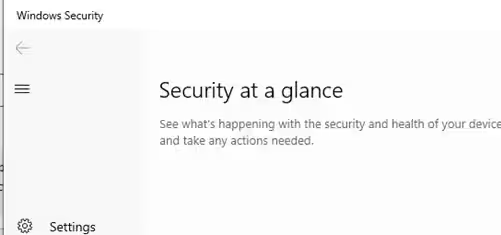
Прежде всего проверьте, установлен ли в Windows сторонний антивирус. Защитник Microsoft автоматически отключается на панели управления безопасностью, если вы используете антивирус стороннего производителя. Решите, какое антивирусное программное обеспечение вы хотите использовать дальше, и удалите стороннее антивирусное программное обеспечение, если вы собираетесь использовать Microsoft Defender.
Если вы видите окно с предложением выбрать приложение, чтобы открыть ссылку «
You’ll need a new app to open this Windowsdefender link» При попытке запустить Безопасность Windows (Защитник Windows) из меню «Настройки» («Настройки» -> «Обновление и безопасность» -> «Безопасность Windows») убедитесь, что установлено приложение Microsoft.SecHealthUI UWP. За отображение окна «Безопасность Windows» отвечает приложение Windows DefenderSecurity UWP.
Сбросьте его, если необходимо. Подробно это описано в статье Вам понадобится новое приложение, чтобы открыть эту ссылку WindowsDefender.
Get-AppxPackage Microsoft.SecHealthUI -AllUsers | Reset-AppxPackage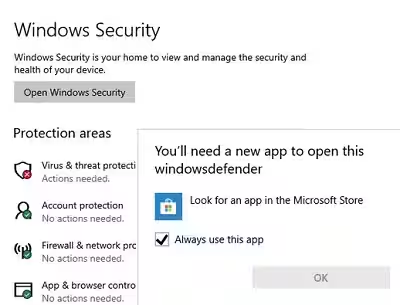
Убедитесь, что все службы Microsoft Defender работают в Windows:
Антивирусная служба Microsoft Defender (
WinDefend)
Служба безопасности Windows (
SecurityHealthService)
Центр безопасности (
wscsvc)
Вы можете просмотреть список служб Microsoft Defender, используя
services.mscоснастку или с помощью командлета Get-Service PowerShell:
get-service WinDefend, SecurityHealthService, wscsvc | select name,status,starttype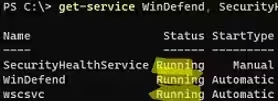
Если службы отключены, измените их тип запуска на Автоматический и перезагрузите компьютер.
Брандмауэр Защитника Windows (
mpssvc), Служба проверки антивирусной сети Microsoft Defender (
WdNisSvc) и Служба расширенной защиты от угроз Защитника Windows (
Sense) не требуются для работы панели Центра безопасности.
Вы можете увидеть сообщение «Служба угроз остановлена. Перезагрузите его сейчас» в разделе «Безопасность Windows». Чтобы исправить эту ошибку Защитника, следуйте этому руководству.
Microsoft Defender автоматически отключается в Windows 10 или 11, если на вашем устройстве установлен сторонний антивирус. Если стороннего антивируса нет и Microsoft Defender отключен, значит, кто-то приложил немало усилий, чтобы его отключить.
Чтобы полностью отключить Microsoft Defender в Windows 11, необходимо отключить службы Защитника в безопасном режиме через реестр и отредактировать разрешения для разделов реестра.
В Windows 10 2004 и более поздних версиях (включая Windows 11) вы не можете просто отключить Microsoft Defender, используя:
DisableAntiVirus=1 и DisableAntiSpyware=1 (
HKEY_LOCAL_MACHINE\SOFTWARE\Policies\Microsoft\Windows Defender) параметры реестра;
Или выберите параметр Отключить антивирусную программу Microsoft Defender в разделе Конфигурация компьютера -> Административные шаблоны -> Компоненты Windows -> Антивирусная программа Microsoft Defender.
Чтобы отключить Microsoft Defender, вам необходимо отключить функцию Защита от несанкционированного доступа в Microsoft Defender в настройках безопасности Windows.
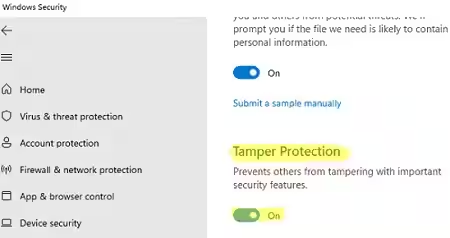
Вы можете проверить, отключена ли антивирусная защита Defender от несанкционированного доступа, с помощью PowerShell:
Get-MpComputerStatus | select IsTamperProtected
В этом примере значение равно
IsTamperProtected=True, что означает, что безопасность Windows предотвращает отключение Microsoft Defender.
В более ранних версиях Windows 10 проверьте значение параметра локальной групповой политики, указанного выше, с помощью gpedit.msc (для этого параметра должно быть установлено значение Не настроено или Отключено) или с помощью PowerShell:
Get-ItemProperty -Path 'HKLM:\SOFTWARE\Policies\Microsoft\Windows Defender' -Name DisableAntiSpyware
Get-ItemProperty -Path 'HKLM:\SOFTWARE\Policies\Microsoft\Windows Defender' -Name DisableAntiVirus
Если команда возвращает значение 1, это означает, что Microsoft Defender отключен. Удалите параметр реестра или измените его значение на 0, чтобы включить Защитника Microsoft.
Проверьте и установите последние обновления (Настройки Windows -> Обновление и безопасность -> Центр обновления Windows -> Проверить наличие обновлений или установите обновления Windows с помощью PowerShell).
Если ничего не помогло, проверьте и восстановите образ Windows, используя следующие команды:
sfc /scannowи
DISM /Online /Cleanup-Image /RestoreHealthИнструкции из этой статьи помогут вам восстановить работу Безопасности Windows.