Сетевые компьютеры не отображаются в Windows 10/11
Я получил несколько писем от читателей с просьбой о помощи в решении проблемы отображения компьютеров в сетевом окружении в последних сборках Windows 10 и 11. Действительно, в последних выпусках Windows 10 есть проблемы с обнаружением устройств в сети: вы не видите другие компьютеры в сети или ваша Windows 10 не отображается в среде рабочей группы. Давайте посмотрим, как исправить проблему сетевого обнаружения в последних сборках Windows 10 (до 21H2).
Windows не видит другие компьютеры в сети
У пользователей возникают проблемы с отображением соседних компьютеров в локальной сети рабочей группы, начиная с Windows 10 1703. После установки этой (или более новой версии Windows 10) ваш компьютер может перестать видеть соседние компьютеры в сети. Ошибка возникает при попытке просмотреть список устройств в сети, щелкнув значок Сеть в проводнике:
Network discovery is turned off. Network computers and devices are not visible. Please turn on network discovery in Network and Sharing Center.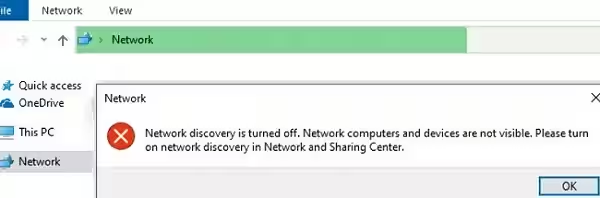
При попытке показать список компьютеров в сетевом окружении с помощью
net viewкоманды, появляется ошибка:
System error 6118 has occurred.
The list of servers for this workgroup is not currently available.
Проверьте следующие настройки, чтобы отобразить сетевые устройства в вашей сети Windows:
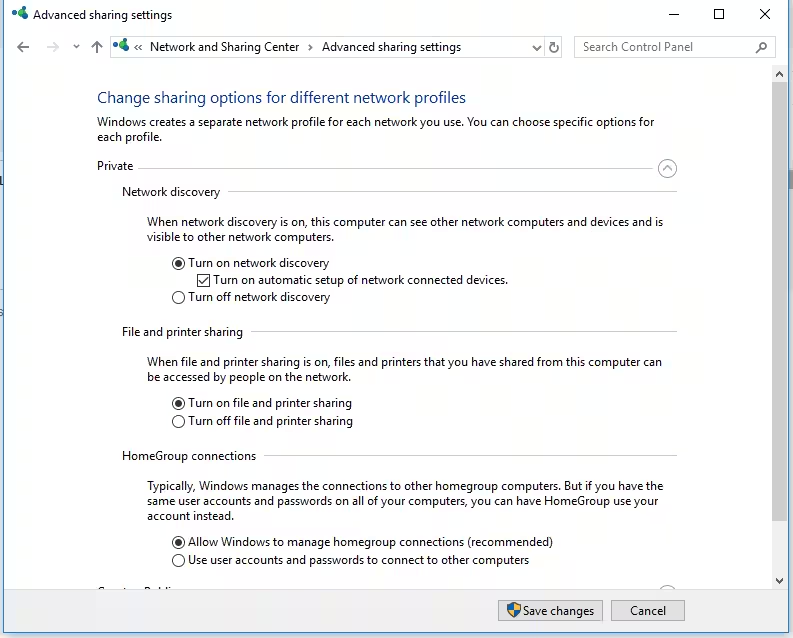
Перейдите в Панель управления -> Центр управления сетями и общим доступом -> Изменить расширенные настройки общего доступа (вы можете запустить команду :
control.exe /name Microsoft.NetworkAndSharingCenter /page Advanced).
Убедитесь, что в разделе профиля Частная отмечены следующие параметры:
Включить сетевое обнаружение + Включить автоматическую настройку подключенных к сети устройств;
Включите общий доступ к файлам и принтерам;
Разрешить Windows управлять подключениями к домашней группе (рекомендуется).
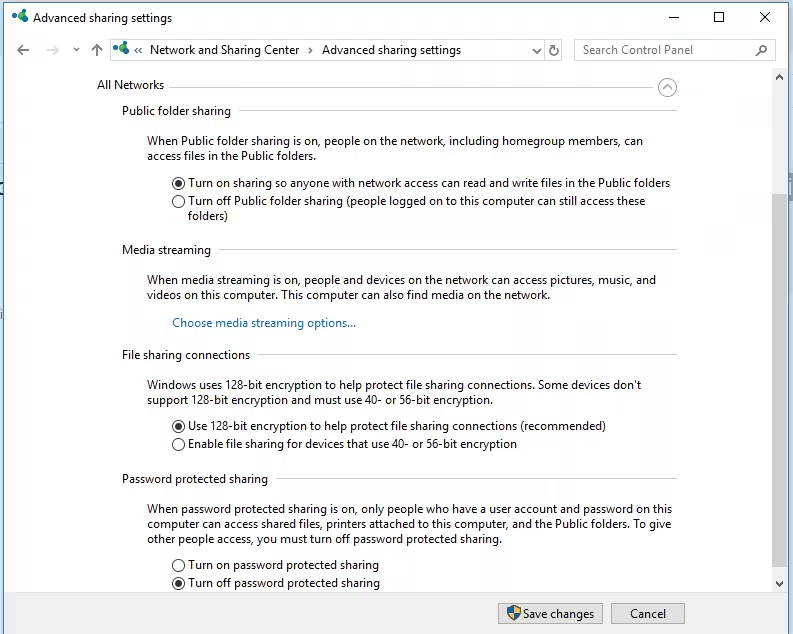
Затем включите следующие параметры в разделе Все сети:
-
Включите общий доступ к общим папкам, чтобы любой, у кого есть доступ к сети, мог читать и записывать файлы в общих папках (необязательно);
Отключите общий доступ, защищенный паролем (если вы доверяете всем устройствам в вашей сети);
Таким образом, вы сможете открыть анонимный сетевой доступ к своему компьютеру. Итак, когда вы включаете эту опцию, вы должны правильно установить разрешения для общих сетевых папок и принтеров.
Если в вашей сети есть устаревшие сетевые устройства (старая версия Windows, общие ресурсы Samba, устройства NAS), включите опцию «Включить общий доступ к файлам для устройств, использующих 40-битное или 56-битное шифрование».
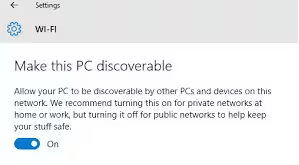
Затем перейдите в «Настройки» -> «Сеть и Интернет» -> «Ethernet» (или выберите Wi-Fi, если вы подключены к локальной сети через беспроводное соединение). Нажмите значок сети и убедитесь, что параметр Сделать этот компьютер доступным для обнаружения включен.
Очистите кэш DNS на компьютере:
ipconfig /flushdnsЧтобы включить трафик Network Discovery в брандмауэре Защитника Windows, необходимо выполнить следующую команду в командной строке с повышенными привилегиями:
netsh advfirewall firewall set rule group="Network Discovery" new enable=Yes
Или вы можете включить трафик сетевого обнаружения в брандмауэре Windows с помощью PowerShell:
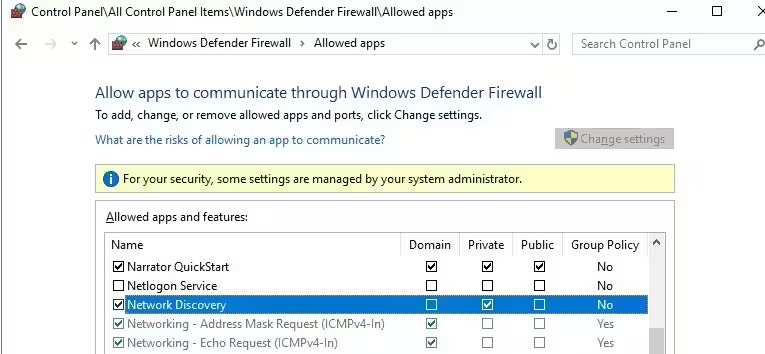
Get-NetFirewallRule -DisplayGroup "Network Discovery" -Enabled True -Action Allow -Direction InboundКроме того, вы можете вручную включить протокол Обнаружение сети хотя бы для Частной сети в настройках Брандмауэра Защитника Windows (Панель управления\Вся панель управления). Элементы\Брандмауэр Защитника Windows\Разрешенные приложения).
В некоторых случаях компьютеры Windows могут не отображаться в сетевом окружении из-за неправильных настроек рабочей группы. Попробуйте снова включить этот компьютер в рабочую группу. Откройте Панель управления -> Система и безопасность -> Система -> Изменить настройки -> Идентификатор сети.
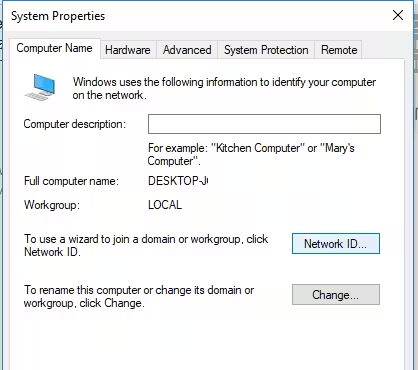
В открывшемся мастере присоединения к домену или рабочей группе выберите: Этот компьютер является частью бизнес-сети -> Моя компания использует сеть без домена -> введите имя своей рабочей группы. После этого необходимо перезагрузить компьютер.
Убедитесь, что для всех устройств в локальной сети установлено одно и то же имя рабочей группы. Вы можете использовать PowerShell, чтобы узнать, находится ли ваш компьютер в рабочей группе, и отобразить ее имя:
(Get-WmiObject -Class Win32_ComputerSystem).PartOfDomain
(Get-WmiObject Win32_ComputerSystem).domain
В этом примере компьютер присоединен к рабочей группе WKGP. Чтобы изменить имя рабочей группы компьютера на WORKGROUP:
(Get-WmiObject Win32_ComputerSystem).JoinDomainOrWorkgroup("WORKGROUP")Перезагрузите компьютер:
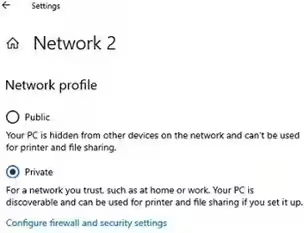
Restart-ComputerЕсли после перезагрузки компьютер появился в сетевом окружении, но вы не можете получить к нему доступ, проверьте тип (расположение) сетевого профиля на вашем компьютере. Скорее всего ваша локальная сеть была признана общедоступной. Вам необходимо изменить сетевое расположение на Частное. Для этого откройте «Настройки» -> «Сеть и Интернет» -> «Состояние» -> выберите ваше сетевое подключение (в моем случае Ethernet 2) и нажмите «Свойства». Убедитесь, что для профиля сети установлено значение «Частный» (если для него установлено значение «Общедоступный», измените тип сети на «Частный»).
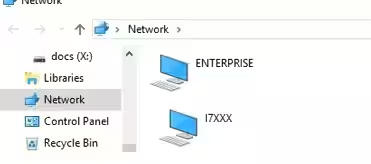
Перезагрузите компьютер, откройте Сеть и проверьте, отображаются ли ближайшие компьютеры Windows.
Если данные советы не помогли, а компьютеры в рабочей группе по-прежнему не отображаются, попробуйте сбросить настройки сети (Настройки -> Сеть и Интернет -> Статус -> Сброс сети).
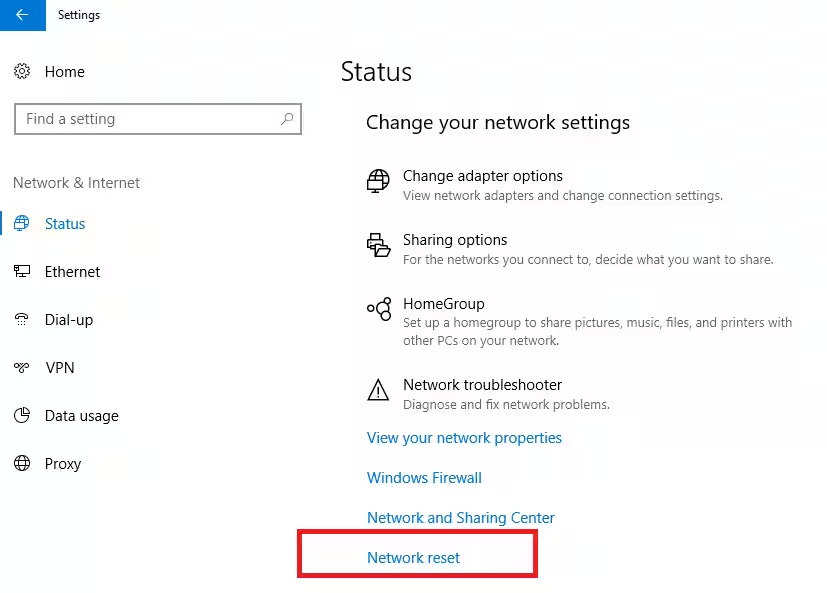
Вы также можете сбросить настройки сети и правила брандмауэра Защитника Windows с помощью команд:
netsh int ip reset reset.txt
netsh winsock reset
netsh advfirewall reset
Затем необходимо перезагрузить компьютер.
В некоторых случаях вам необходимо полностью удалить сетевой адаптер с помощью диспетчера устройств (запустите консоль devmgmt.msc -> разверните «Сетевые адаптеры» -> выберите свой сетевой адаптер -> Удалить устройство). Проверьте, есть ли в списке скрытые сетевые адаптеры (Вид -> Показать скрытое устройство).
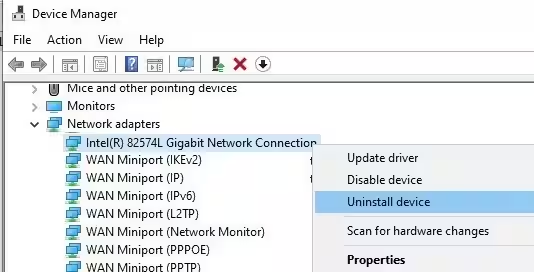
Затем перезагрузите компьютер. Windows должна автоматически обнаружить сетевой адаптер и установить соответствующие драйверы. В этом случае все старые настройки протокола сетевого адаптера будут сброшены.
Также проверьте, запущены ли следующие службы (они должны находиться в состоянии автоматического запуска, чтобы правильно отображать ваше сетевое окружение). Запустите консоль services.mcs и проверьте состояние служб:
FdPHost - хост поставщика функций обнаружения (отвечает за обнаружение других компьютеров в сети);
FDResPub - публикация ресурса обнаружения функции (позволяет другим компьютерам обнаруживать ваше устройство в сети);
Dnscache - DNS-клиент;
SSDPSrv - обнаружение SSDP;
Upnphost - хост PnP-устройства.
В некоторых случаях сторонние антивирусы, межсетевые экраны или VPN-клиенты могут блокировать запросы разрешения имен NetBIOS, WDS и широковещательные DNS-запросы (определенно была проблема с ESET NOD32). Попробуйте временно отключить антивирус/брандмауэр/VPN и проверить, правильно ли работает сетевое обнаружение на вашем устройстве Windows.
Например, в клиенте NordVPN необходимо отключить опцию «Невидимость в локальной сети». Проверьте, есть ли подобные опции в ваших установленных программах.
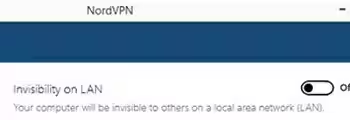
Как включить обнаружение сети в Windows 10 и 11?
Начиная с Windows 10 1803 (обновление Spring Creators), разработчики Microsoft удалили возможность создания домашней группы. Кроме того, другие компьютеры с Windows 10 и Windows 11 больше не отображаются в сетевой среде проводника при просмотре сетевых устройств.
С точки зрения Microsoft, домашняя группа — это устаревший способ создания локальной сети для совместного использования папок и принтеров. Вместо использования рабочей группы Microsoft предлагает использовать свои облачные сервисы (OneDrive или доступ через учетные записи Microsoft).
Чтобы получить доступ к общим ресурсам на другом компьютере по локальной сети с устройства Windows 10, вам необходимо знать его имя хоста (
\\pcname1) или IP-адрес (
\\192.168.1.90), но соседние компьютеры в сети не отображаются. Однако это можно исправить.
Вы можете создавать ярлыки на рабочем столе для соседних компьютеров, указав к ним UNC-путь (по имени компьютера или IP-адресу).
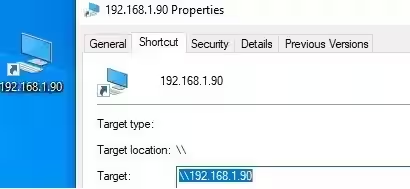
Дело в том, что за обнаружение соседних компьютеров в сети Windows 10 отвечает отдельная служба Function Discovery Provider Host. Другая служба, Публикация ресурсов обнаружения функций, отвечает за обнаружение вашего компьютера.
Служба FdPHost использует протоколы Протокол обнаружения простых служб (SSDP) и Обнаружение веб-служб (WS-Discovery) для обнаружения устройств в сети.
Эти протоколы заменяют протокол NetBIOS over TCP/IP, который исторически использовался для обнаружения устройств в сетях Microsoft Windows с помощью главного браузера. Соответственно, вы можете смело отключать протокол NetBIOS для своих сетевых адаптеров.
После установки последних сборок Windows 10 эти службы можно отключить (тип запуска изменен с «Автоматически» на «Отключено»). Если эти службы остановлены, компьютер не обнаруживается в сети другими компьютерами и не видит других. Вы можете включить службы сетевого обнаружения в Windows 10 следующим образом.
Откройте консоль управления службами Windows (
services.msc);
Измените тип запуска службы с Вручную на Автоматический (отложенный запуск).
В списке служб найдите службу Публикация ресурсов обнаружения функций;
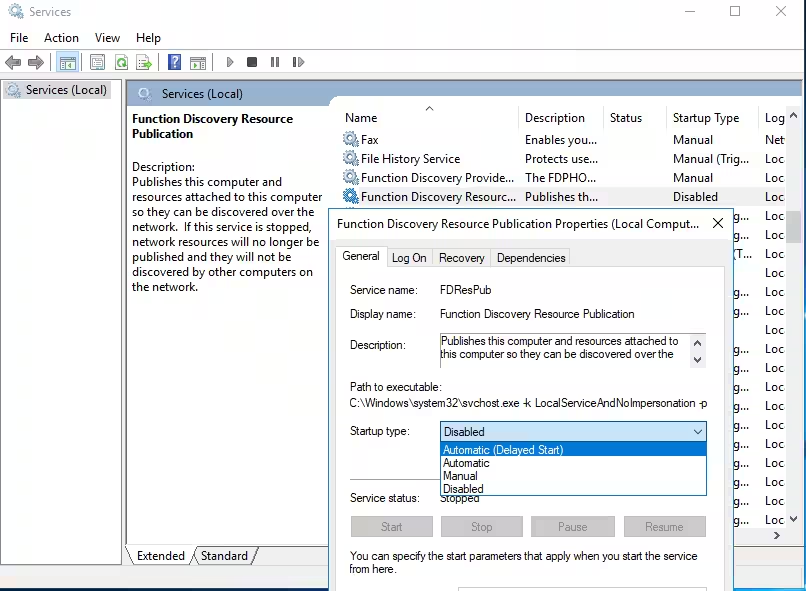
Таким же образом включите службу Узел поставщика функций обнаружения;
Вы можете настроить автоматический запуск этих служб с помощью следующей однострочной оболочки PowerShell:
get-Service fdPHost,FDResPub|Set-Service -startuptype automatic -passthru|Start-ServiceПерезагрузите компьютер
После перезагрузки другие компьютеры локальной сети смогут обнаружить этот компьютер и его ресурсы (общие сетевые принтеры и папки).
Служба браузера компьютера и протокол SMB 1.0 в Windows 10/11
Бывает, что проблемы с отображением компьютеров в сетевом окружении связаны со службой Обозреватель компьютеров. Эта служба отвечает за создание и поддержание списка активных компьютеров в локальной сети. В локальной сети может быть только один активный компьютер с ролью Главный браузер.
Вы можете определить текущий хост главного браузера в вашей сети, выполнив следующую команду на каждом компьютере в вашей сети:
nbtstat -a ComputerNameЕдинственный компьютер, который является главным браузером, имеет значение __MSBROWSE__.
В Windows 10 1703 служба «Обозреватель компьютеров» работает некорректно. Рекомендуется полностью отключить эту службу в Windows 10 и использовать компьютер с Windows 8.1/Windows Server 2012 R2 в качестве главного браузера в вашей сети. Вы можете установить компьютер с главным браузером через реестр.
Чтобы отключить браузер компьютера, перейдите к разделу реестра HKEY_LOCAL_MACHINE\SYSTEM\CurrentControlSet\Services\Browser\Parameters и измените значение параметра MaintainServerList на Нет . . Чтобы принудительно указать, какой компьютер является главным сетевым браузером, измените значение параметра MaintenanceServerList на Да.
Кроме того, в Windows 10 1709 и более поздних версиях (1803 до 21H2) служба «Обозреватель компьютеров» и протокол SMB v1.0 отключены по умолчанию. Служба Обозреватель компьютеров отвечает за построение списка компьютеров в сети и его отображение (данный протокол обнаружения широко используется до перехода на протоколы SSDP и WS-Discovery).
Проверить состояние протокола SMBv1 на вашем компьютере можно с помощью команды:
Dism /online /Get-Features /format:table | find "SMB1Protocol"
Если в вашей локальной сети есть только компьютеры под управлением Win 10 1709 и новее (см. таблицу версий SMB), и вы все равно хотите использовать Браузер компьютеров, вам придется включить протокол SMB v1.0 хотя бы на одном компьютере. (это небезопасно!). Этот компьютер будет использоваться в качестве главного браузера в вашей сети.
Вы можете включить поддержку SMB 1.0, включив следующие функции Windows на панели управления (
OptionalFeatures.exe):
Клиент SMB 1.0/CIFS;
Сервер SMB 1.0/CIFS.
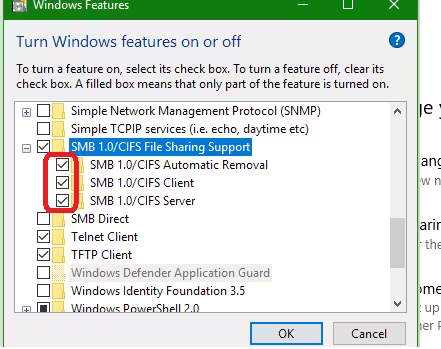
Или вы можете включить функции SMB 1.0 с помощью команд DISM:
Dism /online /Enable-Feature /FeatureName:"SMB1Protocol-Client"
Dism /online /Enable-Feature /FeatureName:"SMB1Protocol-Server"
Напоминаем, что не рекомендуется включать клиент и тем более сервер SMB1 в Windows. Протокол SMB 1.0 небезопасен, и многие уязвимости SMB1 можно легко использовать удаленно.
Если вы включили протокол SMB1, то для того, чтобы установить текущий компьютер в качестве Главного браузера в сети, выполните следующие команды:
reg add "HKEY_LOCAL_MACHINE\SYSTEM\CurrentControlSet\Services\Browser\Parameters" /v IsDomainMaster /t REG_SZ  /d True /f
reg add "HKEY_LOCAL_MACHINE\SYSTEM\CurrentControlSet\Services\Browser\Parameters" /v MaintainServerList /t REG_SZ  /d Yes /f
Этот компьютер будет главным браузером в вашей сети.
Невозможно увидеть общие папки с устройства Windows
В некоторых случаях Windows 10 может видеть и исследовать соседнее устройство в среде рабочей группы, но не может отображать на нем список общих сетевых папок. Чаще всего это сопровождается ошибкой «0x80070035 — Сетевой путь не найден». Решение этой проблемы описано в этой статье.
Если соседний компьютер (устройство) виден в сети, но при попытке открыть любую общую сетевую папку из Сетевого окружения или по UNC-пути (\\Имя_хоста_или_IP) появляется ошибка «Вы не можете получить доступ эту общую папку, поскольку политики безопасности вашей организации блокируют гостевой доступ без проверки подлинности ». В этом случае необходимо включить параметр реестра AllowInsecureGuestAuth с помощью команды (подробнее см. статью «Не удается получить доступ к общей папке в Windows 10»):
reg add HKLM\SYSTEM\CurrentControlSet\Services\LanmanWorkstation\Parameters /v AllowInsecureGuestAuth /t reg_dword /d 00000001 /Если ничего не помогает и компьютеры по-прежнему не видны в локальной сети:
Выключите все компьютеры и перезагрузите маршрутизатор или точку доступа Wi-Fi;
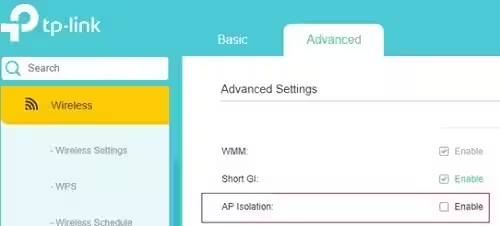
Если ваша локальная сеть основана на маршрутизаторе Wi-Fi, проверьте, отключена ли на ней функция изоляции клиента (изоляция беспроводной сети, изоляция клиента или изоляция точки доступа<).В Wi-Fi роутерах TP-Link эта опция находится в разделе «Дополнительные настройки»;
Если на вашем компьютере установлено активное VPN-соединение, попробуйте отключить его и проверить обнаружение сети в локальной сети;
Если на вашем компьютере имеется несколько активных сетевых интерфейсов (например, Wi-Fi и Ethernet), попробуйте отключить все интерфейсы, кроме тех, которые подключены к локальной сети с другими устройствами;
Попробуйте временно отключить антивирус и/или брандмауэр;
Отключите протокол IPv6 в свойствах вашего сетевого подключения;
Проверьте доступность компьютеров в вашей локальной сети стандартными средствами Windows:
ping IPorping hostnameИмя хоста Test-NetConnection — порт 445