Компьютер неожиданно перезагрузился или возникла непредвиденная ошибка цикла в Windows 10/11.
В некоторых случаях во время чистой установки Windows, обновления до новой Windows 11, установки новой сборки Windows 10 или создания эталонного образа ОС с помощью Sysprep вы можете получить сообщение об ошибке «Компьютер неожиданно перезагрузился или обнаружил непредвиденную ошибку». ошибка. Установка Windows не может быть продолжена ». При нажатии ОК компьютер перезагружается, и снова появляется окно с ошибкой, и так снова и снова… Что можно сделать в этом случае, чтобы продолжить установку Windows?
Эта проблема может появиться после перезагрузки во время установки (или обновления) Windows и выглядит следующим образом:
Компьютер неожиданно перезагрузился или возникла непредвиденная ошибка. Установка Windows не может быть продолжена. Чтобы установить Windows, нажмите «ОК», чтобы перезагрузить компьютер, а затем возобновите установку.

Как я уже говорил, при возникновении ошибки «компьютер неожиданно перезагрузился» не помогает ни нажатие кнопки «ОК», ни перезапуск мастера установки Windows — ошибка все равно зацикливается.
Чтобы устранить проблему, не нужно закрывать сообщение об ошибке или нажимать ОК:
Нажмите Shift + F10 прямо на экране с ошибкой. На некоторых ноутбуках необходимо использовать сочетание клавиш Shift+Fn+F10 или отключить Конфигурацию системы -> Режим клавиш действий=Отключено. опция в настройках биоса;
В появившейся командной строке запустите редактор реестра, используя команду
regeditкоманда;

В редакторе реестра перейдите к ключу регистрации HKEY_LOCAL_MACHINE\SYSTEM\Setup\Status\ChildCompletion;
На правой панели найдите параметр с именем setup.exe. Его значение, скорее всего, будет 1. Измените его на 3 и сохраните изменения;
Примечание. Таким образом мы заставляем установщик Windows перейти к следующему этапу установки.

Закройте редактор реестра и перезагрузите компьютер, нажав «ОК» в окне ошибок или используя следующую команду:
shutdown -r -t 0или
wpeutil reboot
После перезагрузки процесс установки/обновления Windows 10 должен продолжиться в обычном режиме.

Данная проблема характерна не только для Windows 10 и Windows 10. Такое решение прерванной установки операционной системы хорошо работает в Windows 7, Windows 8.1 и Windows Server.
Другие причины и решения проблемы автоматической перезагрузки в Windows
Проблема.Компьютер автоматически перезагружается, и у вас нет времени внести изменения в реестр.
Исправление: внесите изменения в системный реестр на диске в автономном режиме, загрузившись с установочного носителя или загрузочного/спасательного диска.
Загрузитесь с установочного носителя Windows;
Нажимать
Shift + F10на первом экране установки открыть командную строку;
Вам необходимо получить букву диска, назначенную вашему тому Windows;
-
Запустите команду:
diskpartList volВ моем примере Windows расположена на томе 1 (в соответствии с размером раздела). Этому разделу не назначена буква диска. Присвоим букву W вручную:
Assign letter=w:exit
Теперь беги
regeditи загрузите куст реестра HKEY_LOCAL_MACHINE\SYSTEM вашего автономного образа Windows;
Выберите HKEY_LOCAL_MACHINE в редакторе реестра и нажмите Файл -> Загрузить куст. Выберите файл W:\Windows\System32\Config\System.

Задайте имя улья (
mylocal). В результате в редактор реестра будет загружена автономная копия вашего реестра Windows;
Перейдите к ключу регистрации HKEY_LOCAL_MACHINE\Mylocal\Setup\Status\ChildCompletion и измените значение параметра setup.exe на 3;
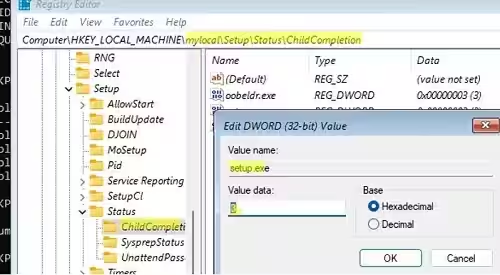
Чтобы сохранить изменения в файле автономного реестра, выберите Файл-> Выгрузить куст;

Перейдите в окно командной строки и перезагрузите компьютер с помощью команды:
wpeutil rebootПосле этого установка Windows продолжится в обычном режиме.
Проблема: установка Windows продолжается, но после 64 % установки Windows система автоматически перезагружается и переходит в циклическое состояние.

Причина: Чаще всего проблема заключается в поврежденном/неправильном/модифицированном установочном образе Windows.
Решение: запишите исходный установочный образ Windows с помощью официального Инструмента создания носителя (Как создать загрузочный USB-накопитель UEFI с помощью программы установки Windows 10?).
Запустите чистую установку Windows с нового загрузочного USB-накопителя, обязательно удалите все разделы на диске, на котором вы хотите установить Windows (если у вас есть данные на диске, скопируйте их перед удалением разделов). Установите Windows в Нераспределенное пространство. Установщик Windows сам создаст все необходимые системные разделы (подробнее о системных разделах EFI и MSR в Windows 10 читайте здесь).

Также :
Проверьте локальный диск на наличие ошибок:
chkdsk W: /F /RОтключите все ненужные USB-устройства (включая клавиатуру, флэшку и мышь), отключите сетевые адаптеры LAN и Wi-FI (физически или в настройках BIOS/UEFI).