Включите редактор групповой политики (gpedit.msc) в Windows 10/11 Home Edition.
Консоль Редактор локальной групповой политики (
gpedit.msc) используется для настройки параметров Windows. Gpedit.msc — это стандартная оснастка mmc, доступная во всех выпусках Windows (Pro/Enterprise/Education), кроме выпусков Home (Home/Single Language). В этой статье мы рассмотрим особенности использования локального редактора GPO, а также способы установки и запуска gpedit.msc в выпусках Windows 10 и Windows 11 Home.
Как использовать редактор локальной групповой политики (Gpedit.msc) в Windows?
Редактор локальной групповой политики (
gpedit.msc) — это отдельная оснастка MMC, которая по сути представляет собой графическую надстройку для удобного управления настройками Windows, хранящимися в реестре. Когда вы меняете настройки политики, редактор немедленно вносит изменения в соответствующий параметр реестра. Вместо того, чтобы искать необходимый ключ и вручную редактировать параметр реестра, гораздо проще найти и отредактировать параметр в редакторе gpedit.msc. Редактор GPO содержит более трёх тысяч настроек Windows, которые расположены в целостной иерархии, имеют подробное описание и предлагают на выбор предопределённые варианты конфигурации.
Совет. Соответствие между политиками и разделами реестра можно найти в документе XLSX Справочная таблица параметров групповой политики Microsoft Windows. Файл Windows10andWindowsServer2019PolicySettings—20H2.xlsx для Windows Server 2019 и Windows 10 20H2 можно скачать здесь: https://www.microsoft.com/en-us/download/details.aspx?id=102158. . В этой таблице вы можете найти, какой раздел реестра следует изменить для определенного параметра политики.
Чтобы открыть редактор локальной групповой политики в Windows, просто запустите команду
gpedit.mscкоманду в командной строке, PowerShell или в окне «Выполнить» (
Win+R).
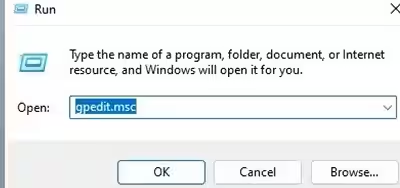
Консоль редактора локальных объектов групповой политики представляет собой простую древовидную структуру с разделами. Все настройки в консоли gpedit.msc разделены на два больших раздела:
Конфигурация компьютера - содержит настройки компьютера.
Пользователь Конфигурация - настройки пользователя.
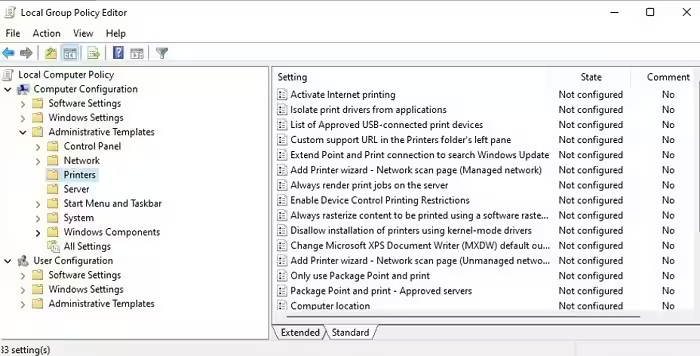
В каждом разделе конфигурации есть три подраздела:
Настройки программного обеспечения
-
Настройки Windows — здесь представлены основные настройки безопасности Windows (включая политику паролей и настройки блокировки учетной записи, политику аудита, назначение прав пользователей).
Административные шаблоны - настройки различных компонентов, ролей и функций Windows. Здесь доступны как встроенные административные шаблоны Windows, так и сторонние шаблоны ADMX (например, шаблоны admx для управления приложениями MS Office или шаблоны для Google Chrome).
Чтобы изменить любую настройку объекта групповой политики в консоли, вам необходимо найти раздел, в котором он находится, и открыть его настройки в правой панели редактора объекта групповой политики.
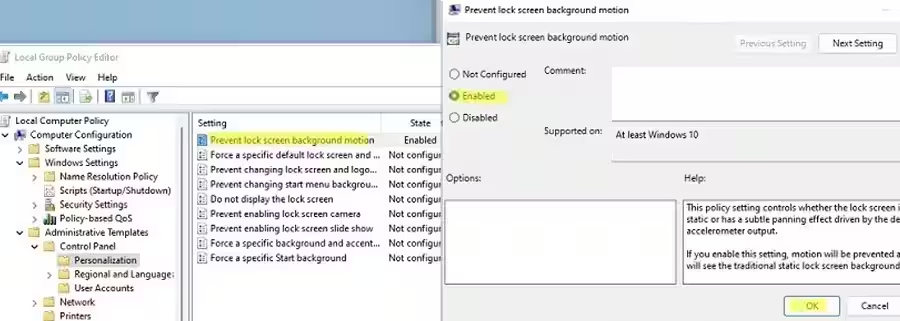
По умолчанию для всех настроек в разделе «Административные шаблоны» установлено значение Не настроено. Для большинства настроек объекта групповой политики доступны только три параметра:
Enabled,
Disabled, или
Not configuredЧтобы изменить политику, просто установите для нее нужное значение и нажмите «ОК». В этом примере мы установили параметр Включено, что означает, что этот параметр Windows включен. Если вы выбрали «Отключено», вы отключили настраиваемый параметр Windows.
Некоторые настройки объекта групповой политики могут иметь дополнительные параметры, которые можно настроить в разделе Параметры. Например, чтобы установить файл обоев рабочего стола через объект групповой политики, необходимо включить политику, указать путь к файлу jpg в поле Имя обоев и выбрать стиль обоев.
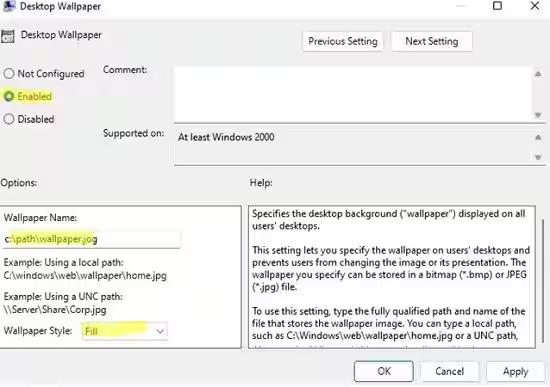
Описание каждого параметра групповой политики доступно в поле Справка. В поле Поддерживается указаны версии Windows, к которым применяется эта политика. Например, По крайней мере Windows 10 означает, что политика применяется только к Windows 10/11 и Windows Server 2016/2019/2022. Этот параметр объекта групповой политики не будет работать в Windows 8.1 или 7.
Настройки, заданные в редакторе gpedit.msc, имеют высокий приоритет и перезаписывают любые настройки, установленные пользователем или администратором в графическом интерфейсе Windows или через Панель управления/Настройки.
Все примененные настройки локальных политик хранятся в файлах реестра.pol в папках:
%SystemRoot%\System32\GroupPolicy%SystemRoot%\System32\GroupPolicyUsers
Вы можете преобразовать эти файлы pol в удобный текстовый формат, используя команду
lgpo.exeинструмент. Если вы удалите файлы pol из этих папок, вы сбросите все параметры локальной групповой политики в состояние NotConfigured по умолчанию (это полезно, когда после изменения некоторых параметров Windows с помощью локальных политик компьютер начинает блокировать вход пользователя или не загружается). .
Невозможно найти Gpedit.msc в Windows 11 и 10.
Если вы попытаетесь запустить команду для запуска редактора групповой политики в Windows 10 или Windows 11 Home/Home Single Language (
Win + R->
gpedit.msc), вы получите сообщение об ошибке:
Windows cannot find ‘gpedit.msc’. Make sure you’ve typed the name correctly, then try again.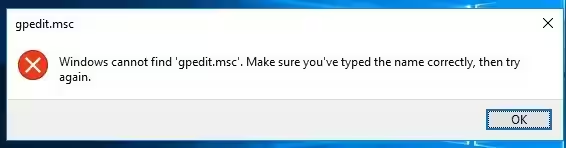
Вполне вероятно, что по логике Microsoft домашнему пользователю не нужно редактировать локальные настройки через графический интерфейс gpedit.msc. Соответственно, пользователям домашних редакций Windows 10 придется вносить изменения через редактор реестра.
regedit.exe, что не так однозначно и более рискованно, так как можно ошибиться и сломать систему.
К счастью, в Windows 10 Home есть недокументированная возможность установить редактор gpedit.msc из репозитория пакетов образов и манифестов Windows (
\Windows\servicing\packages).
Как включить GPEdit.msc в Windows 10 и 11 Home?
Чтобы установить редактор локальной групповой политики в домашней редакции Windows 10, откройте командную строку от имени администратора и последовательно выполните две однострочные команды:
FOR %F IN ("%SystemRoot%\servicing\Packages\Microsoft-Windows-GroupPolicy-ClientTools-Package~*.mum") DO (DISM /Online /NoRestart /Add-Package:"%F")
FOR %F IN ("%SystemRoot%\servicing\Packages\Microsoft-Windows-GroupPolicy-ClientExtensions-Package~*.mum") DO (DISM /Online /NoRestart /Add-Package:"%F")
Также эти команды можно использовать для установки консоли gpedit.msc в Windows 11 Home.
Для удобства вы можете сохранить этот код в текстовый файл gpedit-install.bat и запустить его от имени администратора. Подождите некоторое время, пока DISM установит пакеты из хранилища компонентов Windows 10.
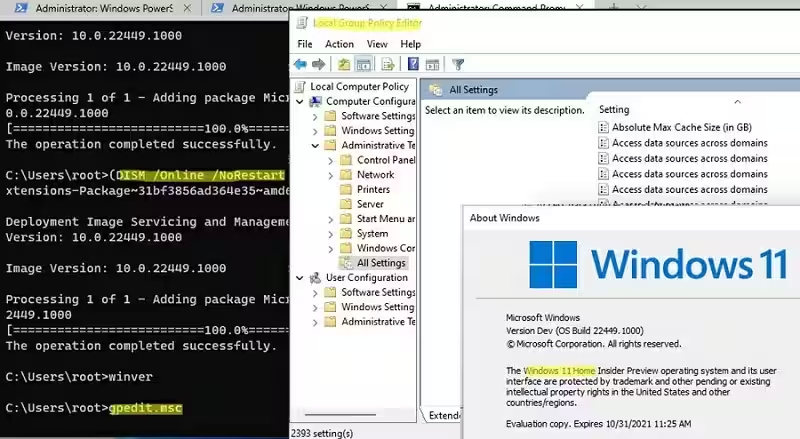
В моем случае пакеты ClientTools и ClientExtensions были установлены в Windows 10 Home:
Microsoft-Windows-GroupPolicy-ClientTools-Package~…~amd64~~….mum
Microsoft-Windows-GroupPolicy-ClientTools-Package~…~amd64~en-US~….mum
Microsoft-Windows-GroupPolicy-ClientExtensions-Package~…~amd64~~….mum
Microsoft-Windows-GroupPolicy-ClientExtensions-Package~…~amd64~en-US~….mum
Теперь попробуйте запустить консоль gpedit.msc. Должен открыться интерфейс редактора локальной групповой политики (перезагрузка не требуется). Редактор объектов групповой политики полностью функционален даже в домашней редакции Windows 10 или Windows 11 и содержит все необходимые разделы политик, доступные в редакциях Pro/Enterprise.
Некоторые ограничения gpedit.msc в Windows 10 Home:
В Windows 10 Home отсутствуют некоторые административные шаблоны, доступные в более высоких выпусках. Вы можете вручную загрузить и установить некоторые файлы ADMX для вашей версии Windows;
Некоторые настройки объекта групповой политики могут не работать в Windows 10 Home, поскольку эти функции недоступны в этой версии Windows;
Обратите внимание, что после изменения локальных политик в редакторе пользователям Windows 10 Home необходимо перезагрузить компьютер или выполнить выход из системы/вход в систему, чтобы применить новые настройки. В выпусках Pro и Enterprise большинство изменений вступают в силу немедленно или после запуска команды gpupdate /force;
Несколько локальных групповых политик (MLGPO) не поддерживаются в Windows Home.
Policy Plus: универсальный редактор локальной политики для всех версий Windows
Вы также можете использовать бесплатный сторонний инструмент Policy Plus для редактирования параметров локальной групповой политики в Windows. Эта утилита является отличной альтернативой встроенному редактору групповой политики (gpedit.msc) для всех версий Windows. Скачать утилиту можно из репозитория GitHub: https://github.com/Fleex255/PolicyPlus.
Скачайте и запустите Policy Plus от имени администратора (программа портативна и не требует установки).
Как видите, интерфейс консоли Policy Plus очень похож на gpedit.msc: дерево с разделами в левом окне и политиками в правом.
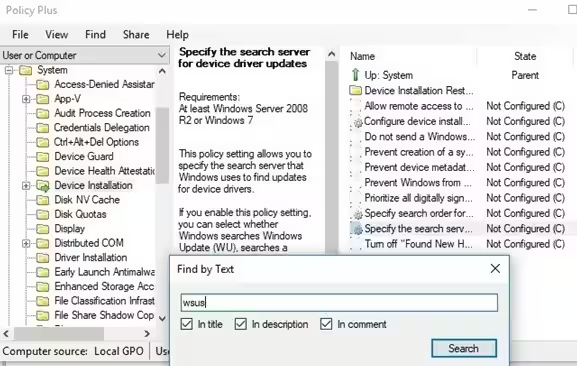
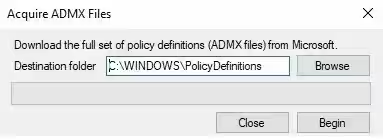
Функционал Policy Plus существенно превосходит возможности встроенного редактора политик gpedit.msc. Инструмент позволяет связать файлы административных шаблонов (admx) и при необходимости загрузить последние версии файлов admx с сайта Microsoft (Справка -> Приобрести файлы AMDX ). ). Эта операция обязательна для пользователей домашних редакций Windows 10, поскольку большая часть файлов административных шаблонов отсутствует.
Policy Plus имеет удобный встроенный поиск по политикам. Вы можете искать по тексту, описанию политики, соответствующим ключам реестра.
Вы можете редактировать настройки GPO автономного образа Windows, загружать файлы политики POL и экспортировать настройки групповой политики в файл, чтобы перенести их на другие компьютеры (Импорт/экспорт файлов reg и pol). В этом случае вам даже не понадобится использовать инструменты LocalGPO или LGPO для копирования настроек локального объекта групповой политики между компьютерами.
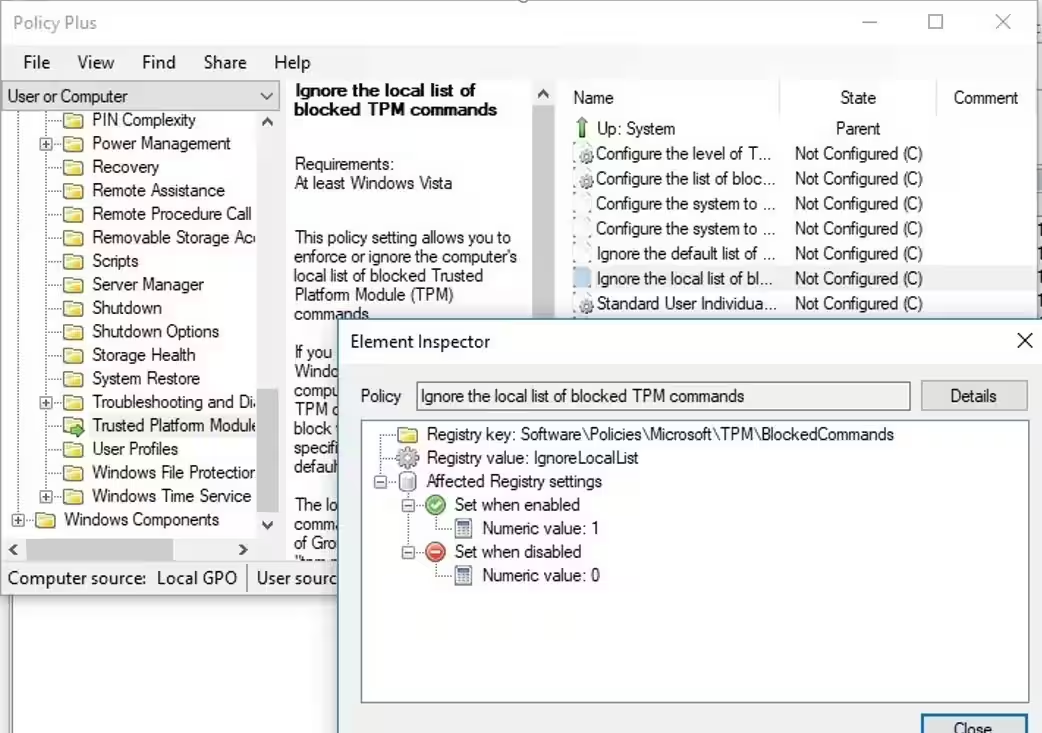
Вы можете использовать встроенный Инспектор элементов, чтобы увидеть, какие разделы реестра изменяются каждым параметром политики, а также возможные значения параметра реестра.
Консоль управления групповой политикой (
gpmc.msc) используется вместо gpedit для централизованного управления групповой политикой в среде домена Active Directory.