Windows Server Core: установка контроллера домена Active Directory
Windows Server Core — хорошая платформа для размещения роли контроллера домена Active Directory благодаря меньшим требованиям к ресурсам, повышенной стабильности и безопасности (из-за меньшего количества кода и обновлений). В этой статье мы покажем, как установить контроллер домена на Windows Server Core 2019 в новом или существующем лесу Active Directory с помощью PowerShell.
Как установить контроллер домена Active Directory с помощью PowerShell?
Установите Windows Server Core на новый хост (физический или виртуальный), настройте основные параметры хоста: задайте его имя хоста, настройки сети (статический IP-адрес, маска подсети, шлюз, DNS), дату/время, часовой пояс и т. д.
Rename-Computer -NewName hb-dc03
Get-NetAdapter
$ip = "192.168.13.11"
$gw="192.168.13.1"
$dns = "192.168.13.10"
New-NetIPAddress -InterfaceAlias Ethernet -IPAddress $ip -AddressFamily IPv4 -PrefixLength 24 -DefaultGateway $gw
Set-DnsClientServerAddress -InterfaceAlias Ethernet -ServerAddresses $dns
Эти шаги подробно описаны в статье Основные команды для настройки установки Windows Server Core.
Следующим шагом является установка роли доменных служб Active Directory (ADDS). Для этого выполните следующую команду в консоли PowerShell:
Install-WindowsFeature AD-Domain-Services -IncludeManagementTools -Verbose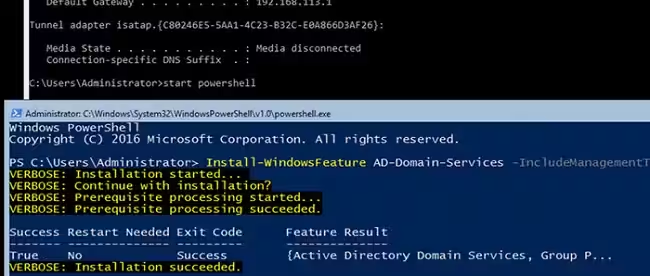
Убедитесь, что роль AD-Domain-Services установлена:
Get-WindowsFeature -Name *AD*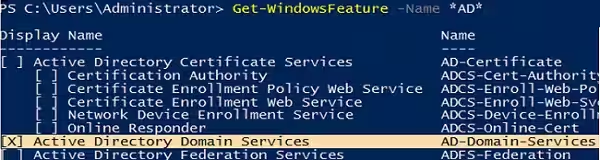
После установки роли ADDS вы можете использовать командлеты модуля ADDSDeployment для развертывания нового домена, леса или дополнительного контроллера домена:
Get-Command -Module ADDSDeployment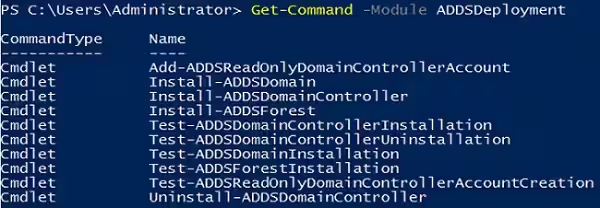
Есть три возможных сценария:
Установка нового леса Active Directory:
Install-ADDSForest -DomainName active-directory.ru -ForestMode Win2016 -DomainMode Win2016 -DomainNetbiosName WOSHUB -InstallDns:$trueЭтот
Install-ADDSDomainкомандлет позволяет создать новый домен в существующем лесу Active Directory
Install-ADDSDomainController- позволяет добавить новый (дополнительный) контроллер домена в существующий домен Active Directory
Если вы хотите развернуть контроллер домена RODC, используйте команду
Add-ADDSReadOnlyDomainControllerAccountкомандлет.
В большинстве случаев вы будете использовать третий сценарий — добавление дополнительного контроллера домена в существующий домен Active Directory.
Прежде чем продвигать новый контроллер домена, убедитесь, что ваш домен Active Directory работает правильно. Внимательно проверьте ошибки на каждом контроллере домена, возвращаемые
Dcdiag /vи проверяем репликацию AD (
repadmin /showreplи
repadmin /replsum). Убедитесь, что у вас есть актуальная резервная копия контроллера домена AD.
В простом сценарии, если вы хотите добавить новый дополнительный контроллер домена на сайт Default-First-Site-Name, выполните следующую команду:
Install-ADDSDomainController -DomainName active-directory.ru -InstallDns -Credential (get-credential WOSHUB\Administrator) -DatabasePath "D:\ADDS\DB" -LogPath "D:\ADDS\Log" -SysvolPath "D:\ADDS\SYSVOL"В этом примере я дополнительно указал, что база данных AD, журналы и SYSVOL хранятся на отдельном диске. По умолчанию они расположены в
%SYSTEMROOT%\NTDSи
%SYSTEMROOT%\SYSVOLКроме того, вы можете указать сайт Active Directory, на котором хотите разместить новый контроллер домена. Мы также укажем, что DC будет глобальным каталогом, и установим пароль DSRM (режим восстановления служб каталогов) с помощью команды ConvertTo-SecureString:
Install-ADDSDomainController -DomainName active-directory.ru -InstallDns:$true -NoGlobalCatalog:$false -SiteName 'Hamburg' -NoRebootOnCompletion:$true -Force:$true -SafeModeAdministratorPassword (ConvertTo-SecureString 'R0DCP@ssw0rd' -AsPlainText -Force) -Credential (get-credential WOSHUB\Administrator) -verbose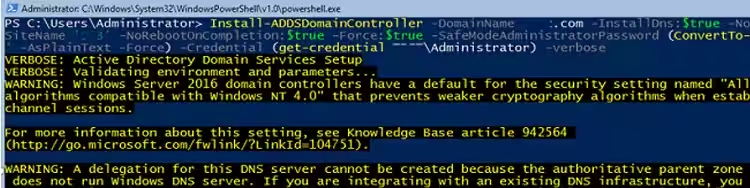
Внимательно проверьте вывод команды, если все в порядке, перезагрузите хост:
Restart-ComputerПроверка работоспособности контроллера домена на сервере Core
После установки контроллера домена выполните несколько базовых проверок, чтобы убедиться, что новый контроллер домена успешно добавлен в домен и принимает участие в репликации.
Управлять контроллером домена на Windows Server Core можно с другого сервера с помощью стандартных графических оснасток Active Directory (
dsa.msc,
gpmc.msc,
dnsmgmt.msc,
dssite.msc,
adsiedit.msc,
domain.msc) или с компьютера под управлением Windows 10 с установленным RSAT (
Rsat.ActiveDirectory.DS-LDS.Tool).
Откройте ADUC (
dsa.msc) на любом компьютере и убедитесь, что новый контроллер домена появился в подразделении Контроллеры домена.
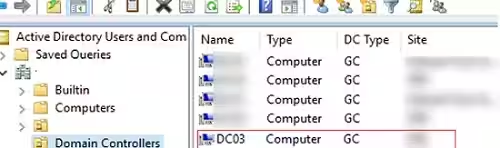
После перезапуска Windows Server Core вам необходимо войти на хост под учетной записью администратора домена.
С помощью командлета Get-ADDomainController убедитесь, что контроллер домена расположен на правильном сайте AD:
Get-ADDomainController -Discover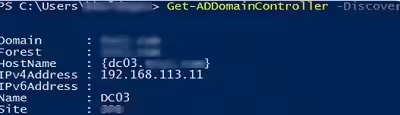
Убедитесь, что службы Active Directory запущены:
Get-Service adws,kdc,netlogon,dns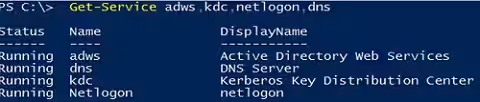
Помимо встроенных скрытых общих ресурсов администратора, необходимо предоставить общий доступ к папкам SYSVOL и NETLOGON:
Get-SMBShare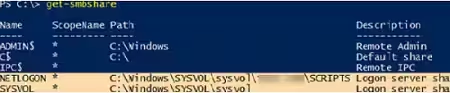
Убедитесь, что в средстве просмотра событий есть события ADDS:
Get-Eventlog "Directory Service" | Select-Object entrytype, source, eventid, message
Get-Eventlog "Active Directory Web Services" | Select-Object entrytype, source, eventid, message
Затем выполните тест с помощью
dcdiag(должны быть пройдены все этапы) и проверьте репликацию между контроллерами домена с помощью следующих команд:
repadmin /replsummaryили
Get-ADReplicationFailure -Target DC03Проверьте, где в вашем домене и лесу расположены роли FSMO. При необходимости перенесите роли FSMO на новый DC:
Netdom /query FSMOКроме того, вы можете использовать сценарии проверки работоспособности Active Directory.
Установка контроллера домена AD с помощью Центра администрирования Windows (WAC)
Чтобы установить контроллер домена в Windows Server Core, вы также можете использовать веб-интерфейс Центр администрирования Windows (WAC).
Добавьте хост Windows Server Core в интерфейс Windows Admin Center;
Чтобы установить роль ADDS, откройте раздел Роли и функции, выберите Доменные службы Active Directory в списке доступных ролей и нажмите Установить;
Подтвердите установку роли и средств администрирования;
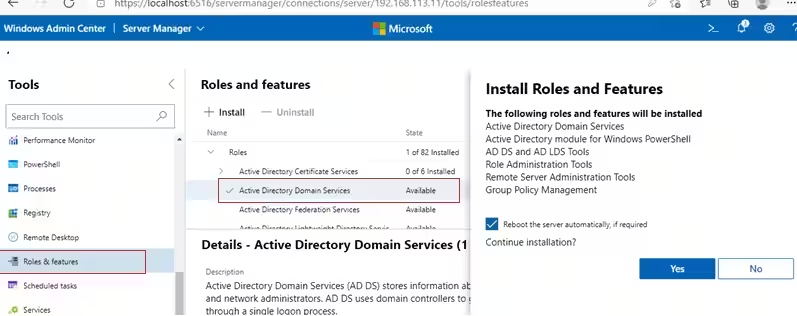
Чтобы назначить ядро Windows Server Core контроллеру домена, откройте веб-консоль PowerShell и используйте командлеты, показанные выше, для настройки контроллера домена;
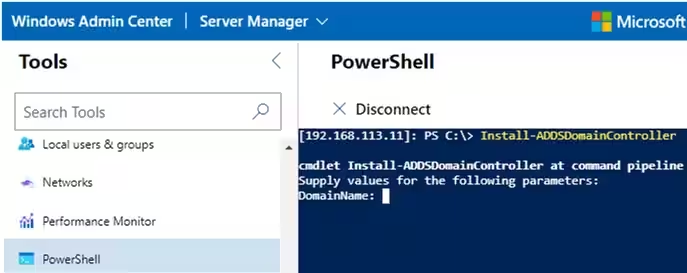
Когда установка DC завершится, перезапустите Server Core и повторно подключите его к WAC, используя учетную запись домена;
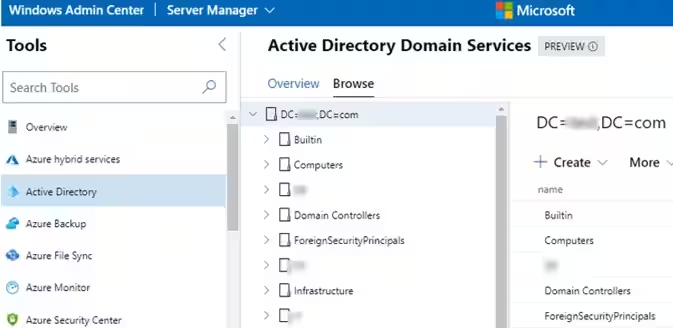
Чтобы управлять Active Directory из веб-интерфейса, установите специальное расширение WAC (оно пока доступно в режиме Preview). Таким образом, в вашем Центре администрирования Windows появится новый раздел, где вы сможете просматривать свое дерево AD и управлять им.