Изменение настроек часового пояса в Windows с помощью CMD, PowerShell и GPO
Часовой пояс, наряду со временем и датой, является одним из важнейших параметров компьютера. Для корректной работы Windows и приложений часовой пояс должен быть установлен в соответствии с географическим расположением компьютера. В этой статье мы рассмотрим, как изменить часовой пояс в Windows с помощью графического интерфейса, командной строки, PowerShell и с помощью групповой политики.
Новое приложение «Настройки» используется в Windows 10 и Windows Server 2019/2016 для установки даты и часового пояса. Вы можете установить часовой пояс из графического пользовательского интерфейса, щелкнув правой кнопкой мыши значок часов на панели задач и выбрав Настроить дату/время. По умолчанию Windows пытается автоматически выбрать часовой пояс (параметр Установить часовой пояс автоматически включен). Вы можете отключить эту опцию и установить необходимый часовой пояс вручную, выбрав его в раскрывающемся списке.
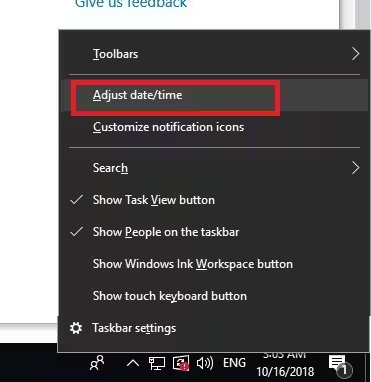
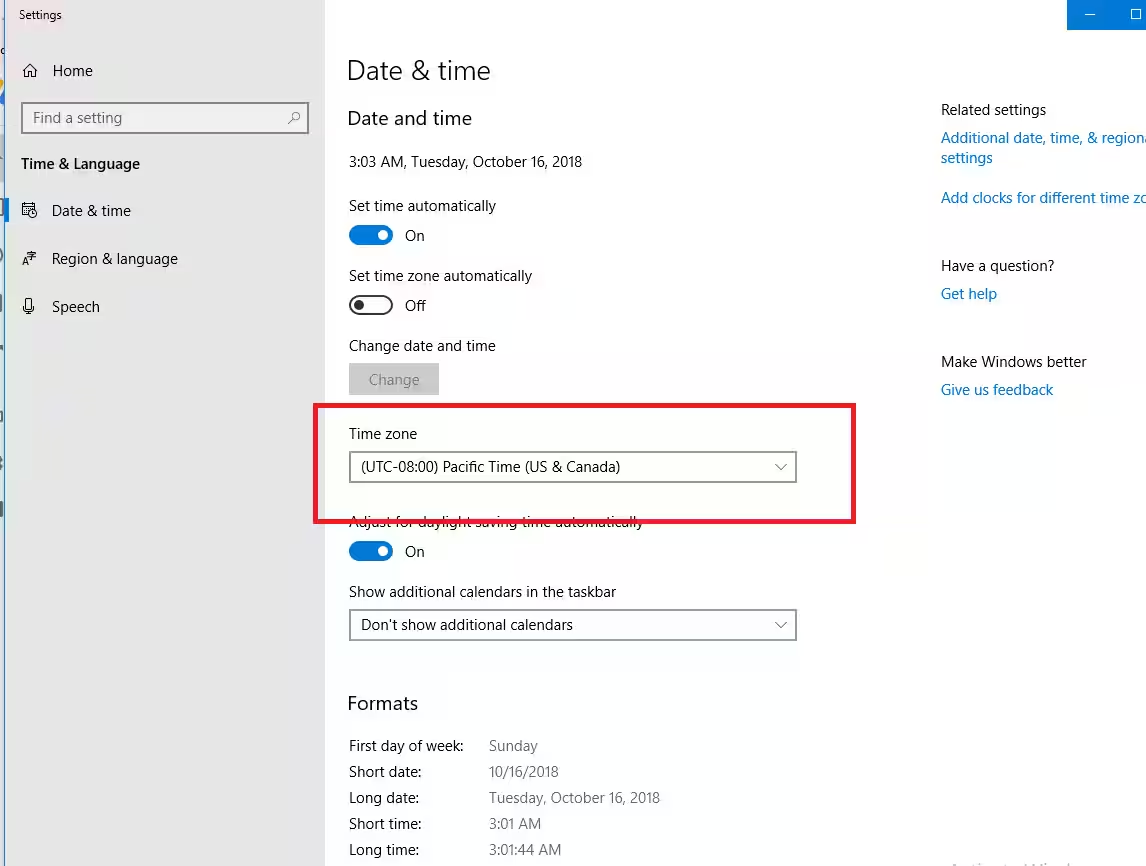
Совет. Вы также можете использовать классический апплет панели управления «Дата и время», чтобы изменить настройки часового пояса в Windows. Запустите команду
timedate.cpl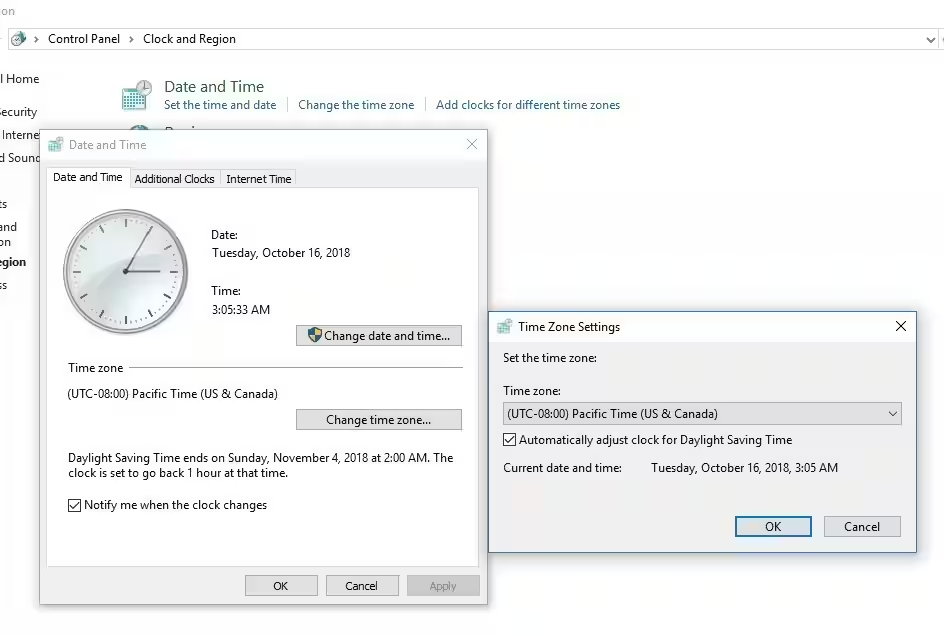
Разрешить или запретить пользователям изменять часовой пояс в Windows
По умолчанию пользователю не нужны права администратора для изменения часового пояса (в отличие от изменения даты/времени). Это поведение можно изменить с помощью консоли Локальные настройки безопасности (
secpol.msc). Откройте Настройки безопасности -> Локальная политика -> Назначение прав пользователя. Эта политика называется Изменить часовой пояс. Как видите, часовой пояс может быть изменен системой, администраторами и всеми пользователями. Чтобы пользователи не могли менять часовой пояс, удалите группу Пользователи из списка учетных записей в этой политике.
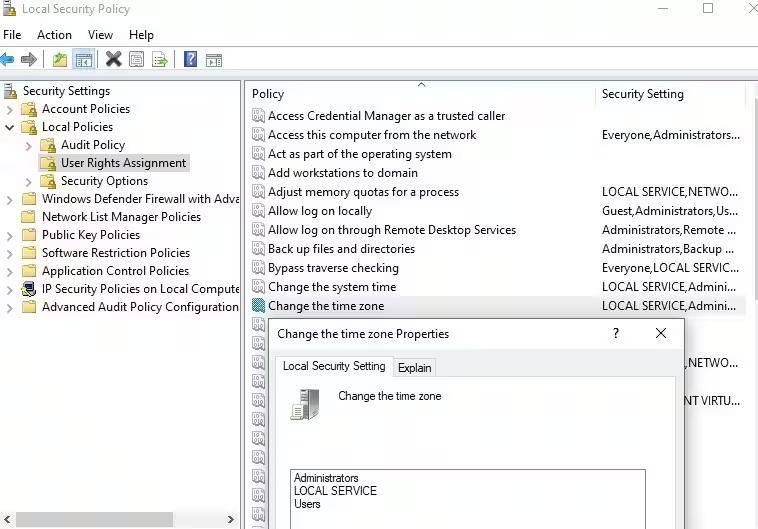
В Windows Server только локальная служба и администраторы имеют права изменять часовой пояс.
В Hyper-V Server и Windows Server Core вы можете установить часовой пояс с помощью встроенной утилиты sconfig.
TZUtil.exe: как изменить часовой пояс в Windows 10 CMD?
Для изменения часового пояса в Windows 11/10/8.1 и Windows Server 2019/2016/2012 R2/ используется специальный инструмент командной строки tzutil.exe (Windows Time Zone Utility). Впервые он появился в Windows 7. Исполняемый файл инструмента находится в папке
%WINDIR%\System32каталог.
Рассмотрим особенности и возможности инструмента TZUtil.exe.
Запустите командную строку (
cmd.exe). Чтобы узнать текущий часовой пояс и его идентификатор (TimeZoneID), выполните команду:
tzutil /g
В этом примере Стандартное тихоокеанское время — это идентификатор текущего часового пояса.
Отобразите список всех доступных часовых поясов следующим образом:
tzutil /l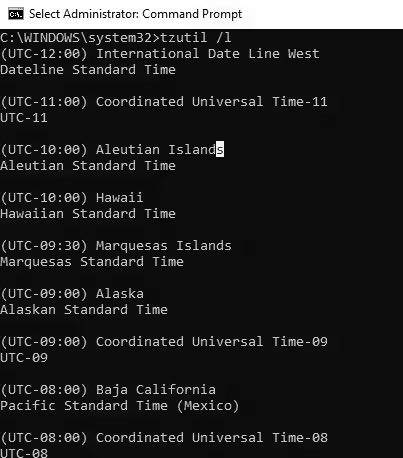
TimeZone Id	 | 	TimeZone  DisplayName
Dateline Standard Time	 | 	(UTC-12:00) International Date Line West
UTC-11	 | 	(UTC-11:00) Coordinated Universal Time-11
Aleutian Standard Time	 | 	(UTC-10:00) Aleutian Islands
Hawaiian Standard Time	 | 	(UTC-10:00) Hawaii
Marquesas Standard Time	 | 	(UTC-09:30) Marquesas Islands
Alaskan Standard Time	 | 	(UTC-09:00) Alaska
UTC-09	 | 	(UTC-09:00) Coordinated Universal Time-09
Pacific Standard Time (Mexico)	 | 	(UTC-08:00) Baja California
UTC-08	 | 	(UTC-08:00) Coordinated Universal Time-08
Pacific Standard Time	 | 	(UTC-08:00) Pacific Time (US & Canada)
US Mountain Standard Time	 | 	(UTC-07:00) Arizona
Mountain Standard Time (Mexico)	 | 	(UTC-07:00) Chihuahua, La Paz, Mazatlan
Mountain Standard Time	 | 	(UTC-07:00) Mountain Time (US & Canada)
Central America Standard Time	 | 	(UTC-06:00) Central America
Central Standard Time	 | 	(UTC-06:00) Central Time (US & Canada)
Easter Island Standard Time	 | 	(UTC-06:00) Easter Island
Central Standard Time (Mexico)	 | 	(UTC-06:00) Guadalajara, Mexico City, Monterrey
Canada Central Standard Time	 | 	(UTC-06:00) Saskatchewan
SA Pacific Standard Time	 | 	(UTC-05:00) Bogota, Lima, Quito, Rio Branco
Eastern Standard Time (Mexico)	 | 	(UTC-05:00) Chetumal
Eastern Standard Time	 | 	(UTC-05:00) Eastern Time (US & Canada)
Haiti Standard Time	 | 	(UTC-05:00) Haiti
Cuba Standard Time	 | 	(UTC-05:00) Havana
US Eastern Standard Time	 | 	(UTC-05:00) Indiana (East)
Turks And Caicos Standard Time	 | 	(UTC-05:00) Turks and Caicos
Paraguay Standard Time	 | 	(UTC-04:00) Asuncion
Atlantic Standard Time	 | 	(UTC-04:00) Atlantic Time (Canada)
Venezuela Standard Time	 | 	(UTC-04:00) Caracas
Central Brazilian Standard Time	 | 	(UTC-04:00) Cuiaba
SA Western Standard Time	 | 	(UTC-04:00) Georgetown, La Paz, Manaus, San Juan
Pacific SA Standard Time	 | 	(UTC-04:00) Santiago
Newfoundland Standard Time	 | 	(UTC-03:30) Newfoundland
Tocantins Standard Time	 | 	(UTC-03:00) Araguaina
E. South America Standard Time	 | 	(UTC-03:00) Brasilia
SA Eastern Standard Time	 | 	(UTC-03:00) Cayenne, Fortaleza
Argentina Standard Time	 | 	(UTC-03:00) City of Buenos Aires
Greenland Standard Time	 | 	(UTC-03:00) Greenland
Montevideo Standard Time	 | 	(UTC-03:00) Montevideo
Magallanes Standard Time	 | 	(UTC-03:00) Punta Arenas
Saint Pierre Standard Time	 | 	(UTC-03:00) Saint Pierre and Miquelon
Bahia Standard Time	 | 	(UTC-03:00) Salvador
UTC-02	 | 	(UTC-02:00) Coordinated Universal Time-02
Mid-Atlantic Standard Time	 | 	(UTC-02:00) Mid-Atlantic - Old
Azores Standard Time	 | 	(UTC-01:00) Azores
Cape Verde Standard Time	 | 	(UTC-01:00) Cabo Verde Is.
UTC	 | 	(UTC) Coordinated Universal Time
Morocco Standard Time	 | 	(UTC+00:00) Casablanca
GMT Standard Time	 | 	(UTC+00:00) Dublin, Edinburgh, Lisbon, London
Greenwich Standard Time	 | 	(UTC+00:00) Monrovia, Reykjavik
W. Europe Standard Time	 | 	(UTC+01:00) Amsterdam, Berlin, Bern, Rome, Stockholm, Vienna
Central Europe Standard Time	 | 	(UTC+01:00) Belgrade, Bratislava, Budapest, Ljubljana, Prague
Romance Standard Time	 | 	(UTC+01:00) Brussels, Copenhagen, Madrid, Paris
Sao Tome Standard Time	 | 	(UTC+01:00) Sao Tome
Central European Standard Time	 | 	(UTC+01:00) Sarajevo, Skopje, Warsaw, Zagreb
W. Central Africa Standard Time	 | 	(UTC+01:00) West Central Africa
Jordan Standard Time	 | 	(UTC+02:00) Amman
GTB Standard Time	 | 	(UTC+02:00) Athens, Bucharest
Middle East Standard Time	 | 	(UTC+02:00) Beirut
Egypt Standard Time	 | 	(UTC+02:00) Cairo
E. Europe Standard Time	 | 	(UTC+02:00) Chisinau
Syria Standard Time	 | 	(UTC+02:00) Damascus
West Bank Standard Time	 | 	(UTC+02:00) Gaza, Hebron
South Africa Standard Time	 | 	(UTC+02:00) Harare, Pretoria
FLE Standard Time	 | 	(UTC+02:00) Helsinki, Kyiv, Riga, Sofia, Tallinn, Vilnius
Israel Standard Time	 | 	(UTC+02:00) Jerusalem
Kaliningrad Standard Time	 | 	(UTC+02:00) Kaliningrad
Sudan Standard Time	 | 	(UTC+02:00) Khartoum
Libya Standard Time	 | 	(UTC+02:00) Tripoli
Namibia Standard Time	 | 	(UTC+02:00) Windhoek
Arabic Standard Time	 | 	(UTC+03:00) Baghdad
Turkey Standard Time	 | 	(UTC+03:00) Istanbul
Arab Standard Time	 | 	(UTC+03:00) Kuwait, Riyadh
Belarus Standard Time	 | 	(UTC+03:00) Minsk
Russian Standard Time	 | 	(UTC+03:00) Moscow, St. Petersburg, Volgograd
E. Africa Standard Time	 | 	(UTC+03:00) Nairobi
Iran Standard Time	 | 	(UTC+03:30) Tehran
Arabian Standard Time	 | 	(UTC+04:00) Abu Dhabi, Muscat
Astrakhan Standard Time	 | 	(UTC+04:00) Astrakhan, Ulyanovsk
Azerbaijan Standard Time	 | 	(UTC+04:00) Baku
Russia Time Zone 3	 | 	(UTC+04:00) Izhevsk, Samara
Mauritius Standard Time	 | 	(UTC+04:00) Port Louis
Saratov Standard Time	 | 	(UTC+04:00) Saratov
Georgian Standard Time	 | 	(UTC+04:00) Tbilisi
Caucasus Standard Time	 | 	(UTC+04:00) Yerevan
Afghanistan Standard Time	 | 	(UTC+04:30) Kabul
West Asia Standard Time	 | 	(UTC+05:00) Ashgabat, Tashkent
Ekaterinburg Standard Time	 | 	(UTC+05:00) Ekaterinburg
Pakistan Standard Time	 | 	(UTC+05:00) Islamabad, Karachi
India Standard Time	 | 	(UTC+05:30) Chennai, Kolkata, Mumbai, New Delhi
Sri Lanka Standard Time	 | 	(UTC+05:30) Sri Jayawardenepura
Nepal Standard Time	 | 	(UTC+05:45) Kathmandu
Central Asia Standard Time	 | 	(UTC+06:00) Astana
Bangladesh Standard Time	 | 	(UTC+06:00) Dhaka
Omsk Standard Time	 | 	(UTC+06:00) Omsk
Myanmar Standard Time	 | 	(UTC+06:30) Yangon (Rangoon)
SE Asia Standard Time	 | 	(UTC+07:00) Bangkok, Hanoi, Jakarta
Altai Standard Time	 | 	(UTC+07:00) Barnaul, Gorno-Altaysk
W. Mongolia Standard Time	 | 	(UTC+07:00) Hovd
North Asia Standard Time	 | 	(UTC+07:00) Krasnoyarsk
N. Central Asia Standard Time	 | 	(UTC+07:00) Novosibirsk
Tomsk Standard Time	 | 	(UTC+07:00) Tomsk
China Standard Time	 | 	(UTC+08:00) Beijing, Chongqing, Hong Kong, Urumqi
North Asia East Standard Time	 | 	(UTC+08:00) Irkutsk
Singapore Standard Time	 | 	(UTC+08:00) Kuala Lumpur, Singapore
W. Australia Standard Time	 | 	(UTC+08:00) Perth
Taipei Standard Time	 | 	(UTC+08:00) Taipei
Ulaanbaatar Standard Time	 | 	(UTC+08:00) Ulaanbaatar
North Korea Standard Time	 | 	(UTC+08:30) Pyongyang
Aus Central W. Standard Time	 | 	(UTC+08:45) Eucla
Transbaikal Standard Time	 | 	(UTC+09:00) Chita
Tokyo Standard Time	 | 	(UTC+09:00) Osaka, Sapporo, Tokyo
Korea Standard Time	 | 	(UTC+09:00) Seoul
Yakutsk Standard Time	 | 	(UTC+09:00) Yakutsk
Cen. Australia Standard Time	 | 	(UTC+09:30) Adelaide
AUS Central Standard Time	 | 	(UTC+09:30) Darwin
E. Australia Standard Time	 | 	(UTC+10:00) Brisbane
AUS Eastern Standard Time	 | 	(UTC+10:00) Canberra, Melbourne, Sydney
West Pacific Standard Time	 | 	(UTC+10:00) Guam, Port Moresby
Tasmania Standard Time	 | 	(UTC+10:00) Hobart
Vladivostok Standard Time	 | 	(UTC+10:00) Vladivostok
Lord Howe Standard Time	 | 	(UTC+10:30) Lord Howe Island
Bougainville Standard Time	 | 	(UTC+11:00) Bougainville Island
Russia Time Zone 10	 | 	(UTC+11:00) Chokurdakh
Magadan Standard Time	 | 	(UTC+11:00) Magadan
Norfolk Standard Time	 | 	(UTC+11:00) Norfolk Island
Sakhalin Standard Time	 | 	(UTC+11:00) Sakhalin
Central Pacific Standard Time	 | 	(UTC+11:00) Solomon Is., New Caledonia
Russia Time Zone 11	 | 	(UTC+12:00) Anadyr, Petropavlovsk-Kamchatsky
New Zealand Standard Time	 | 	(UTC+12:00) Auckland, Wellington
UTC+12	 | 	(UTC+12:00) Coordinated Universal Time+12
Fiji Standard Time	 | 	(UTC+12:00) Fiji
Kamchatka Standard Time	 | 	(UTC+12:00) Petropavlovsk-Kamchatsky - Old
Chatham Islands Standard Time	 | 	(UTC+12:45) Chatham Islands
UTC+13	 | 	(UTC+13:00) Coordinated Universal Time+13
Tonga Standard Time	 | 	(UTC+13:00) Nuku'alofa
Samoa Standard Time	 | 	(UTC+13:00) Samoa
Line Islands Standard Time	 | 	(UTC+14:00) Kiritimati Island
Актуальный список часовых поясов в Windows от Microsoft доступен здесь.
https://docs.microsoft.com/en-us/windows-hardware/manufacture/desktop/default-time-zones.
Если вы хотите быстро найти все доступные часовые пояса (например, с помощью
UTC -6смещение), выполните команду:
tzutil /l | find /I "utc-06"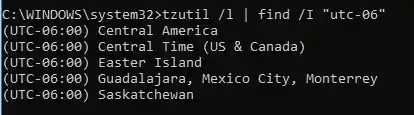
Измените текущий часовой пояс на (UTC-05:00) восточное время (США и Канада):
tzutil /s "Eastern Standard Time"
Текущий часовой пояс хранится в реестре Windows. Проверить, что оно изменилось, можно так:
reg query HKLM\SYSTEM\CurrentControlSet\Control\TimeZoneInformation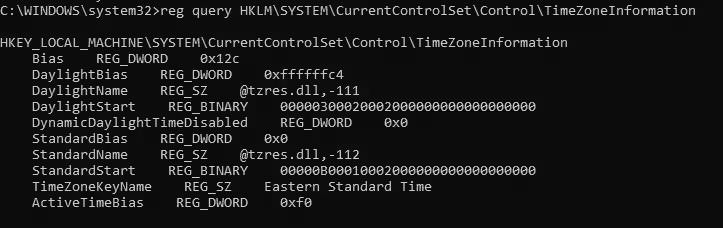
Чтобы отключить переход на летнее время для определенного часового пояса, необходимо указать идентификатор часового пояса с суффиксом _dstoff, например:
tzutil /s “Central European Standard Time_dstoff”Эта команда изменит часовой пояс компьютера и отключит сезонное изменение часов.
Вы можете отобразить полную информацию о часовом поясе и настройках летнего времени следующим образом:
w32tm /tzTime zone: Current:TIME_ZONE_ID_UNKNOWN Bias: 480min (UTC=LocalTime+Bias)
[Standard Name:"Pacific Standard Time" Bias:0min Date:(unspecified)]
[Daylight Name:"Pacific Standard Time" Bias:0min Date:(unspecified)]
Чтобы изменить часовой пояс из командной строки в Windows XP и Windows Server 2003, вам пришлось использовать следующие команды
RunDLL32.exe shell32.dll,Control_RunDLL timedate.cpl,,/Z Central America Standard Timeили :
Control.exe TIMEDATE.CPL,,/Z Central America Standard TimeУстановка часового пояса Windows через PowerShell
Вы можете получить текущие настройки часового пояса из консоли PowerShell. Запустите команду:
[TimeZoneInfo]::LocalИли
Get-TimeZoneId : Pacific Standard Time
DisplayName : (UTC-08:00) Pacific Time (US & Canada)
StandardName : Pacific Standard Time
DaylightName : Pacific Standard Time
BaseUtcOffset : -08:00:00
SupportsDaylightSavingTime : False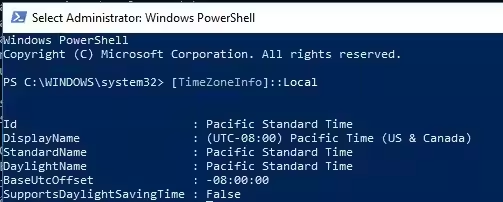
Чтобы просмотреть все часовые пояса, доступные в Windows, вы можете использовать команду PowerShell:
[System.TimeZoneInfo]::GetSystemTimeZones()или
Get-TimeZone -ListAvailable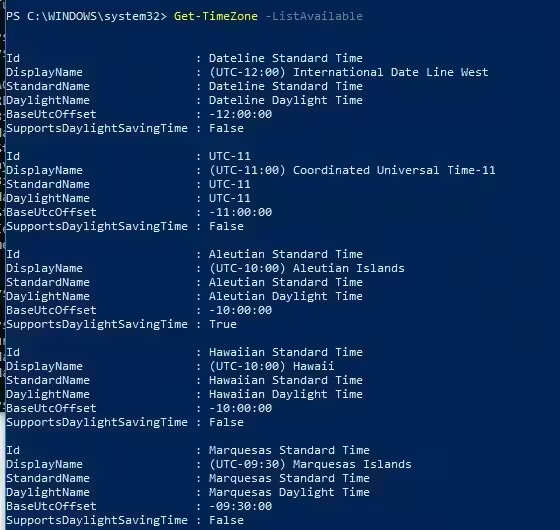
Список часовых поясов довольно длинный. Чтобы найти название необходимого часового пояса, используйте параметры фильтрации PowerShell:
Get-TimeZone -ListAvailable | Where-Object {$_.displayname -like "*canada*"}или :
Get-TimeZone -ListAvailable | Where-Object {$_.Id -like "*euro*"}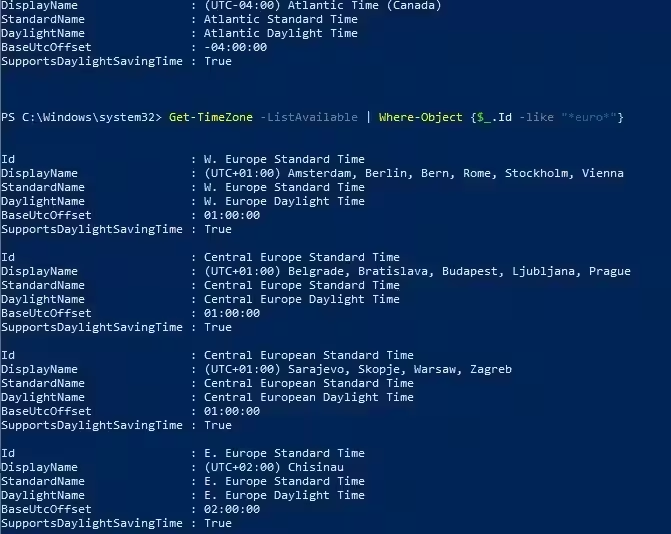
Вы можете перечислить все часовые пояса в алфавитном порядке:
Get-TimeZone -ListAvailable | Select Id | Sort IdЧтобы изменить текущий часовой пояс из PowerShell, выполните команду
Set-TimeZone -Name "US Eastern Standard Time"В этих примерах используется PowerShell версии 5.1, но они работают и в более новых версиях.
Настройка часового пояса с помощью групповой политики
Вы можете использовать групповую политику для настройки часового пояса на компьютерах в домене Active Directory. В объекте групповой политики нет встроенных параметров политики для настройки часового пояса. Два наиболее часто используемых варианта установки часового пояса через объект групповой политики — это использование сценария входа в объект групповой политики или импорт параметров часового пояса в реестр.
Чтобы установить часовой пояс с помощью сценария входа в объект групповой политики, вы можете использовать простой сценарий PowerShell (он работает для всех версий Windows, начиная с Windows XP и Windows Server 2003):
$timeZone = "Central Europe Daylight Time"
$WinOSVerReg = Get-Item "HKLM:\SOFTWARE\Microsoft\Windows NT\CurrentVersion"
$WinOSVer = $WinOSVerReg.GetValue("CurrentVersion")
if ($WinOSVer -GE 6){
tzutil.exe /s $timeZone
} Else {
$params = "/c Start `"Change timeZone`" /MIN %WINDIR%\System32\Control.exe TIMEDATE.CPL,,/Z "
$params += $timeZone
$proc = [System.Diagnostics.Process]::Start( "CMD.exe", $params )
}
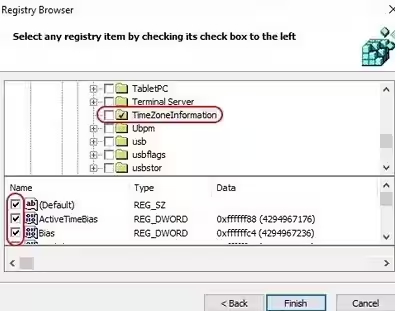
Другой способ установить часовой пояс для компьютеров, присоединенных к домену, — это импортировать содержимое раздела реестра HKLM\SYSTEM\CurrentControlSet\Control\TimeZoneInformation с эталонного компьютера с правильно настроенными параметрами времени на другие компьютеры. через ГПО. В этой статье описывается, как импортировать параметры реестра с помощью групповой политики.
Выберите этот раздел реестра со всеми параметрами с помощью браузера реестра. В результате все настройки часового пояса будут импортированы в редактор GPO (Конфигурация компьютера -> Настройки -> Настройки Windows -> Реестр).
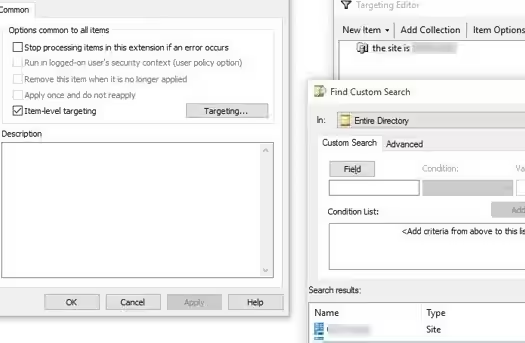
Если вы хотите использовать разные настройки часового пояса для разных сайтов Active Directory, используйте GPP Таргетинг на уровне элемента, чтобы нацелить определенные настройки часового пояса на сайт AD.
Если вы используете инфраструктуру RDS, а для пользователей и серверов RDSH настроены разные часовые пояса, то время сервера будет отображаться в сеансах RDP пользователя. Это не удобно. Вы можете перенаправить локальный часовой пояс пользователя на сеанс RDP, используя параметр GPO Разрешить перенаправление часового пояса (Конфигурация компьютера > Политики > Административные шаблоны > Компоненты Windows > Службы удаленных рабочих столов > Сеанс удаленного рабочего стола). Хост -> Перенаправление устройств и ресурсов.
Невозможно изменить часовой пояс в Windows Server 2019/Windows 10: у вас нет разрешения
Windows Server 2019 RTM и некоторые сборки Windows 10 содержат досадную ошибку с настройкой часового пояса через графический интерфейс. Если вы попытаетесь изменить часовой пояс из современного приложения «Настройки» или через классический апплет «Панель управления», появится ошибка:
Date and time
Unable to continue.
You do not have permission to perform this task. Please contact your computer administrator for help.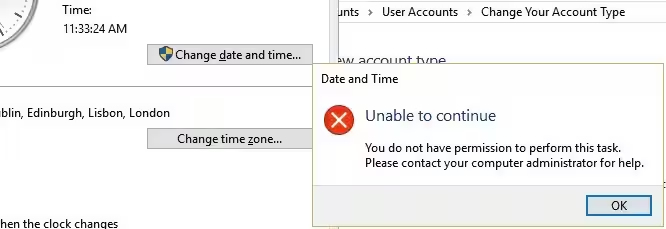
Сначала убедитесь, что вы входите в Windows под учетной записью с правами администратора и что группа Администраторы присутствует в настройках локальной политики безопасности Изменить часовой пояс.
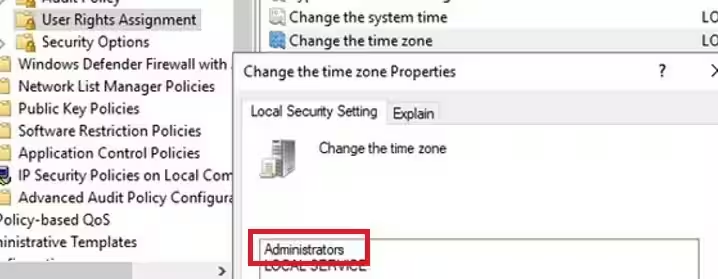
В качестве обходного пути в этом случае вам придется изменить часовой пояс из командной строки:
tzutil /l
tzutil /s "Central Europe Standard Time"
или PowerShell:
GetTimeZone -ListAvailable|? DisplayName -like "*Berlin*"|Set-TimeZoneЕсли вы хотите изменить настройку часового пояса с помощью графического интерфейса, вам необходимо настроить
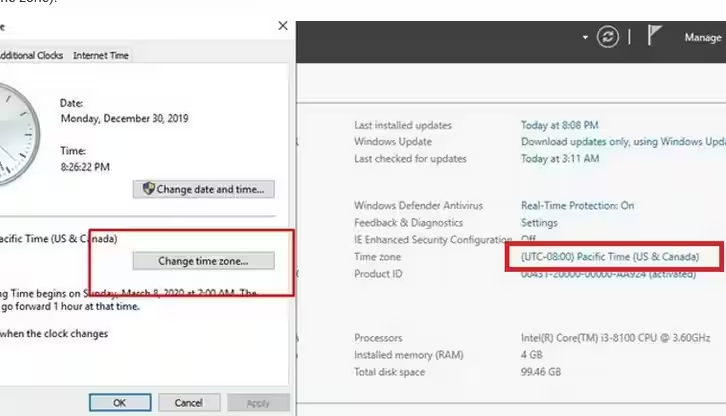
timedate.cplапплет из командной строки с повышенными правами или откройте его из диспетчера серверов (локальный сервер -> Часовой пояс).
Часовой пояс в почтовом ящике Exchange (Microsoft 365) устанавливается при первом подключении в соответствии с настройками профиля пользователя Windows.