Как преобразовать (обновить) ознакомительную версию Windows Server 2019/2016 до полной версии?
Microsoft предлагает всем желающим ознакомиться с возможностями серверной платформы с помощью пробных версий Windows Server 2019 или Windows Server 2016 (StandardEvaluation или DatacenterEvaluation). Заполнив короткую форму, вы можете бесплатно загрузить локальную бесплатную пробную версию Windows Server 2019 или ознакомительную версию Windows Server 2016 здесь. После установки ознакомительной версии Windows Server у вас есть 180 дней, чтобы протестировать ее возможности. В течение этого времени вам доступен полный функционал Windows Server 2019/2016/2022.
При использовании ознакомительной версии Windows Server на рабочем столе отображается текущая сборка и время до окончания льготного периода (
Windows License valid for 180 days).
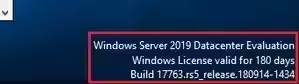
В любой момент вы можете отобразить время до окончания льготного периода для ознакомительной версии Windows Server:
Slmgr /dli
Name: Windows, ServerStandardEval edition
Description: Windows Operating System, TIMEBASED_EVAL channel
License Status: Licensed
Timebased activation expiration: xx min (xx days)
Вы можете увидеть название продукта, описание (канал TIMEBASED_EVAL) и срок действия активации.
Существует способ продлить ознакомительную версию Windows Server еще на 180 дней с помощью команды:
slmgr /rearmВы можете продлить пробный период Windows Server до 5 раз. Таким образом, максимальный срок действия бесплатной пробной версии Windows Server может быть продлен до 3 лет =
180 days * 6. Однако по условиям использования ознакомительных версий Microsoft вы не должны использовать пробную версию в коммерческих целях или для продуктивных задач.
По истечении пробного периода Windows Server начинает требовать активации и завершать работу каждый час со следующими событиями в средстве просмотра событий:
Log Name: System
Source: USER32
Event ID: 1074
Description:
The process C:\Windows\system32\wlms\wlms.exe Server1 has initiated the shutdown of computer Server1 on behalf of user NT AUTHORITY\SYSTEM for the following reason: Other (Planned)
Reason Code: 0x80000000
Shutdown Type: shutdown
Comment: The license period for this installation of Windows has expired. The operating system is shutting down.
Или:
Log Name:   Application
Source:       WLMS
Event ID:     100
Description: The license period for this installation of Windows has expired. The operating system will shut down every hour.
Фон рабочего стола станет черным, а в правом нижнем углу появится уведомление «Срок действия лицензий Windows истек».
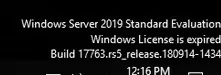
Эта статья должна помочь вам, если вы выполняете продуктивные задачи в ознакомительной версии Windows Server и хотите обновить ее до полной версии Windows Server, сохранив при этом свои данные и без необходимости полной переустановки операционной системы.
Если вы попытаетесь указать ключ продукта KMS, Retail или MAK в ознакомительной версии Windows Server, появится следующее предупреждение: «Этот выпуск невозможно обновить».

При попытке установить розничный ключ с помощью
slmgr.vbsинструмент (
slmgr /ipk xxxxx-xxxxx-xxxxx-xxxxx-xxxxx) вы получите сообщение об ошибке:
Error: 0xC004F069. On a computer running Microsoft Windows non-core edition, run ‘slui.exe 0xC004F069’ to display the error text.Если запустить указанную команду, появится описание ошибки:
The Software Licensing Service reported that the product SKU is not found.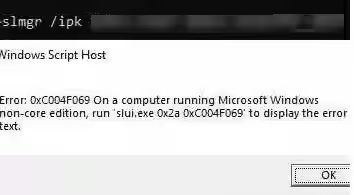
Но не все так печально :).
Вы можете использовать DISM, чтобы убедиться, что вы используете ознакомительную версию Windows Server. Откройте командную строку с повышенными правами и выполните команду:
DISM /online /Get-CurrentEdition
Как видите, строка Current Edition указывает, что текущая версия Windows — ServerStandartEval.
Получите список редакций Windows Server, до которых вы можете обновить текущую ознакомительную версию:
DISM /online /Get-TargetEditionsEditions that can be upgraded to:
Target Edition : ServerStandard
Target Edition : ServerDatacenter
Как видите, текущая редакция ServerStandardEval была обновлена до следующих редакций Windows Server 2016/Windows Server 2019: ServerDatacenter или ServerStandard.
Ограничения обновления для ознакомительной версии Windows Server
Вот некоторые ограничения обновления, которые необходимо знать перед преобразованием ознакомительной версии Windows Server в полную версию:
Вы не можете обновить сервер с ролью контроллера домена службы домена Active Directory. Сначала его придется понизить до рядового сервера (убедиться, что на этом DC не запущены роли FSMO AD, при необходимости перенести их на другие контроллеры домена);
Если на сервере настроено объединение сетевых карт, его необходимо отключить перед обновлением;
Windows Server Eval Datacenter невозможно обновить до Windows Server Standard Full. Сначала вам необходимо обновить свою редакцию до Windows Server Datacenter Full, а затем воспользоваться небольшой хитростью, чтобы понизить версию Windows Server (проверьте ссылку в конце статьи);
Вы можете конвертировать как полную версию Windows Server с графическим интерфейсом, так и Windows Server Core (преобразование пробной версии Server Core поддерживается, начиная с выпуска Windows Server 2016 14393.0.161119-1705.RS1_REFRESH).
Windows Server 2016: преобразование ознакомительной версии в лицензионную версию
Чтобы обновить ознакомительную версию Windows Server до полной версии, вам необходимо использовать открытый ключ KMS (GVLK) для Windows Server 2016. Преобразование выполняется через командную строку с помощью встроенного инструмента DISM. Например, чтобы обновить выпуск Eval до розничной версии Windows Server 2016 Standard, используйте команду:
dism /online /set-edition:ServerStandard /productkey:WC2BQ-8NRM3-FDDYY-2BFGV-KHKQY /accepteula
Если вы укажете в команде DISM свой розничный ключ или ключ MAK вместо публичного ключа GVLK, появится ошибка:
Error 1168
The specified product key could not be validated.
Check that the specified product key is valid and that it matches the target edition.
Всегда используйте ключ Microsoft GVLK при обновлении версии Windows Server. Позже вы замените его своим собственным ключом продукта.
Некоторые пользователи жалуются, что иногда при запуске
DISM /set-editionкоманда, он зависает на 10%. В этом случае мы рекомендуем вам найти и остановить Службу защиты программного обеспечения (
Stop-Service sppsvc -Force) и отключите доступ в Интернет (можно даже отсоединить кабель Ethernet LAN).
После запуска этой команды дождитесь сообщения
Command completed successfully(в некоторых случаях это может занять несколько часов!!!). После этого перезагрузите сервер и убедитесь, что у вас установлена полная версия Standard.
winver.exe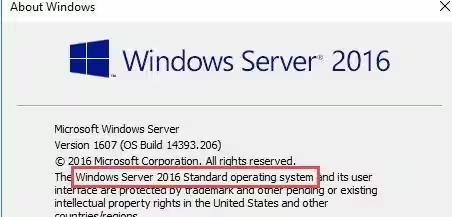
Чтобы обновить Windows Server 2016 Eval до выпуска Datacenter, вам необходимо использовать другой ключ GVLK. Команда будет выглядеть так:
DISM /online /Set-Edition:ServerDatacenter /ProductKey:CB7KF-BWN84-R7R2Y-793K2-8XDDG /AcceptEulaЕсли в вашей локальной сети развернут сервер KMS (что такое корпоративная активация KMS?), вы можете использовать его для активации ОС Windows Server с помощью следующих команд:
slmgr /ipk WC2BQ-8NRM3-FDDYY-2BFGV-KHKQY(это ключ GVLK для Windows Server 2016 Standard, для Datacenter используется другой ключ продукта, он указан выше)
slmgr /atoЕсли KMS-сервера нет, вы можете указать свой MAK или Retail ключ продукта для Windows Server и активировать ОС как обычно: через Интернет или по телефону.
Удалить текущий ключ:
slmgr.vbs /upk
slmgr.vbs /cpky
Введите свой MAK или ключ розничного продукта:
slmgr.vbs /ipk xxxxx-xxxxx-xxxxx-xxxxx-xxxxxАктивируйте экземпляр Windows Server:
slmgr.vbs /atoWindows Server 2019: обновление ознакомительной версии до полной версии
Чтобы преобразовать Windows Server 2019 EVAL в полную версию, вам необходимо использовать ключи GVLK (KMS) для Windows Server 2019. Вы можете обновить версию Windows Server 2019 таким же образом.
Преобразование ознакомительной версии Windows Server 2019 в Windows Server 2019 Standard:
dism /online /set-edition:ServerStandard /productkey:N69G4-B89J2-4G8F4-WWYCC-J464C /accepteulaЧтобы преобразовать ознакомительную версию Windows Server 2019 в выпуск Windows Server 2019 Datacenter:
dism /online /set-edition:ServerDatacenter /productkey:WMDGN-G9PQG-XVVXX-R3X43-63DFG /accepteulaПодтвердите команду, перезапустите сервер. После перезагрузки убедитесь, что ваша ознакомительная версия Windows Server преобразована в полную розничную версию.
Windows Server 2022: преобразование ознакомительной версии в розничную версию
Хотя официальная RTM-версия Windows Server 2022 еще не выпущена, Microsoft уже опубликовала общедоступные ключи установки клиента KMS (GVLK) для этой версии ОС.
Команда для преобразования ознакомительной версии Windows Server 2022 в стандартную:
dism /online /set-edition:serverstandard /productkey:VDYBN-27WPP-V4HQT-9VMD4-VMK7H /accepteulaПреобразуйте экземпляр eval в центр обработки данных Windows Server 2022:
dism /online /set-edition:serverdatacenter /productkey:WX4NM-KYWYW-QJJR4-XV3QB-6VM33 /accepteulaПолный список общедоступных ключей настройки клиента KMS от Microsoft для всех поддерживаемых версий Windows доступен здесь http://technet.microsoft.com/en-us/library/jj612867.aspx.
Возможные ошибки DISM:
The current edition cannot be upgraded to any target editions— вы пытаетесь преобразовать версию Datacenter в Standard. Этот способ обновления не поддерживается;
Существует неофициальный способ понизить версию Windows Server с Datacenter до Standard.
Error: 50. Setting an Edition is not supported with online images— Скорее всего, на вашем сервере развернута роль контроллера домена Active Directory (AD DS). Преобразование редакции Windows Server на контроллере домена не поддерживается;
This Windows image cannot upgrade to the edition of Windows that was specified. The upgrade cannot proceed. Run the /Get-TargetEditions option to see what edition of Windows you can upgrade to— ошибка появляется, если вы попытаетесь преобразовать Windows Server Evaluation Datacenter в Standard. Вы не можете обновить Eval Datacenter до Standard. Вам необходимо преобразовать версию ServerDatacenterEval в ServerDatacenter. Укажите ключ KMS для выпуска Windows Server Datacenter в команде DISM.
DISM также позволяет обновить Windows 10 до более высокой версии без переустановки.