Домены и адреса электронной почты белого списка на Exchange Server и Microsoft 365
В Exchange Server и Microsoft 365 (Exchange Online) вы можете создать белый список доверенных адресов электронной почты, доменов и IP-адресов отправителей, от которых почта должна приниматься независимо от содержимого электронной почты, минуя проверки на спам. Письма от надежных отправителей из белого списка (отдельные или целые домены) считаются доверенными и доставляются в почтовые ящики пользователей, даже если они подпадают под действие правил фильтрации спама.
Внесение в белый список доменов и адресов электронной почты на Exchange Server
Белым списком отправителей на локальном сервере Exchange можно управлять только из командной строки PowerShell (оболочка управления Exchange). Запустите консоль EMS или подключитесь к серверу Exchange через PowerShell удаленно.
Некоторые администраторы путают списки разрешенных с Принятым доменом в Центре администрирования Exchange. Принятый домен указывает домены, для которых Exchange будет обрабатывать входящий и исходящий поток почты.

Настройка белого списка отправителей во всех версиях Exchange Server (2019, 2016, 2013 и 2010) аналогична, с небольшими различиями в архитектуре ролей CAS/Edge/Mailbox. Например, в Exchange Server 2013 необходимо настроить белый список на сервере с ролью «Почтовый ящик» или «Пограничный транспорт» с установленной защитой от спама Exchange.
Проверка адресов из белого списка выполняется в спам-фильтре, выполняющем контентную фильтрацию. Сначала убедитесь, что в Exchange включен фильтр содержимого:
Get-ContentFilterConfig | Format-List Enabled, ExternalMailEnabled, InternalMailEnabledВключить фильтрацию контента в Exchange можно командой:
Set-ContentFilterConfig -Enabled $trueПо умолчанию фильтрация контента включена для внешних отправителей и отключена для внутренних отправителей. Если вам нужно включить фильтрацию контента для внешних отправителей, запустите:
Set-ContentFilterConfig -ExternalMailEnabled $true
Для редактирования белого списка адресов используется командлет Set-ContentFilterConfig. Команда имеет следующий синтаксис:
Set-ContentFilterConfig -BypassedSenderDomains microsoft.comЭта команда внесет в белый список домен Microsoft.com. Все электронные письма от отправителей в этом домене будут доставлены пользователям Exchange в вашей организации независимо от их содержимого или вложений (фильтр содержимого не выполняет никаких дополнительных проверок).

Вы можете просмотреть текущие записи белого списка домена с помощью этой команды:
get-ContentFilterConfigили :
Get-ContentFilterConfig | Format-List Bypassed*
Если вам нужно добавить в список обходимых отправителей сразу несколько доменов, команда будет выглядеть так:
Set-ContentFilterConfig -BypassedSenderDomains microsoft.com,active-directory.ru,gmail.comЧтобы добавить определенный адрес электронной почты в белый список фильтра контента, используйте параметр BypassedSenders:
Set-ContentFilterConfig -BypassedSenders jkarlin@gmail.comОсновная проблема с использованием командлета Set-ContentFilterConfig заключается в том, что при каждом его запуске он полностью перезаписывает (очищает) текущий белый список безопасных отправителей. Чтобы этого избежать, вам придется каждый раз добавлять в этот список новый адрес/домен, получать текущий белый список адресов, добавлять в него новую запись и загружать обратно на Exchange.
Чтобы добавить несколько доменов в список доверенных лиц Exchange (без перезаписи текущих записей списка), вы можете использовать следующий сценарий PowerShell:
$list = (Get-ContentFilterConfig).BypassedSenderDomains
$list.add("domain1.com")
$list.add("domain2.com")
$list.add("domain3.com")
Set-ContentFilterConfig -BypassedSenderDomains $list
Если вы добавляете отдельные адреса электронной почты:
$list = (Get-ContentFilterConfig).BypassedSenders
$list.add("bob@gmail.com")
$list.add("jeorge@gmail.com")
Set-ContentFilterConfig -BypassedSenders $list
Чтобы удалить одну запись из белого списка отправителей, выполните следующую команду:
Set-ContentFilterConfig -BypassedSenderDomains @{Remove="gmail.com"}Или:
Set-ContentFilterConfig -BypassedSenders @{Remove="bob@gmail.com"}Аналогичным образом вы можете заблокировать определенные адреса и домены отправителей в Exchange. Добавьте новые адреса электронной почты в черный список:
Set-SenderFilterConfig -BlockedSenders @{Add="spam@gmail.com"}Добавьте несколько доменов в черный список Exchange:
Set-SenderFilterConfig -BlockedDomainsAndSubdomains @{Add="sample.net","spammest.com”,"fishing.com"}Список заблокированных отправителей и доменов:
Get-SenderFilterConfig | Format-List BlockedSenders,BlockedDomains,BlockedDomainsAndSubdomainsЕсли получатель занесен в черный список Exchange, он получит следующие сообщения NDR:
550 5.7.1. Message rejected as spam by Content FilteringЧтобы добавить IP-адрес конкретного SMTP-сервера в доверенные, используйте команду:
IPAllowListEntry -IPAddress 123.45.67.89Чтобы заблокировать IP-подсеть:
Add-IPBlockListEntry -IPAddress 123.45.67.0Дополнительные сведения об этой команде см. в статье Использование фильтров DNS RBL в Exchange.
Как внести в белый список домен или адрес электронной почты в Office 365 (Exchange Online)?
Вы также можете создать список разрешенных отправителей в облачном Microsoft 365 (Exchange Online). Существует несколько способов добавить список надежных отправителей в Exchange Online. Microsoft рекомендует использовать для этого правила обработки почты.
Откройте панель управления Центра администрирования Exchange для Exchange Online (https://outlook.office365.com/ecp);
В EAC перейдите в раздел Поток почты -> Правила;
Создать новое правило Обходить фильтрацию спама;
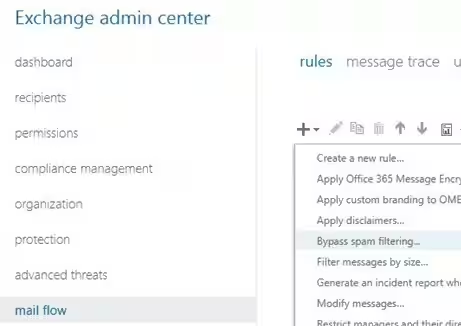
Укажите название правила Белый список спама;
В поле Применить это правило, если… выберите Отправитель -> домен. Добавьте список доверенных доменов, для которых вы хотите обходить спам-проверки;
Если вам нужно добавить определенные электронные письма к доверенным отправителям, выберите в правиле Отправитель -> этот человек и укажите адреса электронной почты.
Нажмите кнопку Добавить условие и выберите Отправитель -> внешний/внутренний -> Вне организации;
Чтобы защитить своих пользователей от спуфинга и фишинговых атак, обязательно включите аутентификацию электронной почты для внешних отправителей (должны быть пройдены проверки SPF, DKIM и DMARC). Добавьте правило Заголовок сообщения включает: Имя заголовка =
Authentication-Results, Значение заголовка:
dmarc=passили
dmarc=bestguesspass;
В разделе Выполните следующие действия выберите Установить уровень вероятности нежелательной почты (SCL) -> Обходить фильтрацию спама;

Прокрутите вниз и включите параметр Остановить обработку дополнительных правил.

В результате входящие электронные письма с доменов и адресов электронной почты, добавленных в список разрешенных, не будут проходить через спам-фильтры Exchange Online Protection (EOP) и будут доставляться непосредственно в почтовые ящики пользователей.
Чтобы создать правило транспорта через PowerShell, вам необходимо использовать команду
New-TransportRuleкомандлет. Используйте модуль Exchange Online PowerShell v2 (EXO V2) для подключения к Exchange Online.
Вы также можете добавить доверенные адреса и домены в фильтры защиты от нежелательной почты с помощью Центра безопасности и соответствия требованиям Office 365 (https://protection.office.com/antispam). Здесь можно добавить Разрешенные отправители и домены.

Однако Microsoft не рекомендует добавлять разрешенных отправителей таким способом, поскольку сообщения от этих отправителей не будут обрабатываться правилами EOP для спама, спуфинга и фишинга, а также не будут выполняться проверки подлинности отправителя (SPF, DKIM, DMARC). Любой внешний отправитель может указать доверенный домен в поле SMTP От, и такое электронное письмо не будет сканироваться Exchange Protection Online. Используйте эти параметры только в целях тестирования.