UAC: это приложение заблокировано в целях вашей защиты в Windows 10
Многие пользователи заметили, что при запуске или установке некоторых программ в Windows 10 появляется ошибка «Это приложение заблокировано в целях вашей защиты», которая мешает нормальному запуску или установке приложений. Интересно, что проблема возникает не только со сторонними exe или msi файлами, но и со стандартными оснастками Microsoft msc, запускаемыми через mmc.exe. Таким образом, даже пользователь с правами локального администратора не сможет запускать или устанавливать такие приложения.
This app has been blocked for your protection

An administrator has blocked you from running this app. For more information, contact the administrator.
Ошибка»
This publisher has been blocked from running software on your machine» тоже может появиться.
Контроль учетных записей пользователей Windows 10 (UAC) блокирует запуск/установку приложений с истекшим сроком действия или отозванной цифровой подписью. Проверить это можно в свойствах исполняемого файла на вкладке Цифровые подписи. Скорее всего срок действия сертификата подписи кода уже истек.
Если вы уверены, что приложение безопасно и получено из надежного источника, вы можете обойти это уведомление и запустить/установить программу. Есть несколько способов обойти это:
Запуск приложения из командной строки с повышенными правами
Вы можете попытаться обойти эту блокировку программного ограничения, запустив командную строку с правами администратора и запустив там приложение:
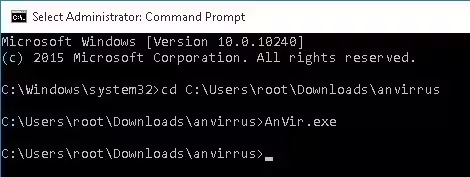
Альтернативно вы можете создать файл bat/cmd со строкой запуска приложения и запустить пакетный файл от имени администратора.
Разблокировать файл, скачанный из Интернета
Если вы скачали исполняемый файл из Интернета, проверьте, не заблокирован ли он системой безопасности Windows. Для этого откройте свойства файла и установите флажок «Разблокировать».
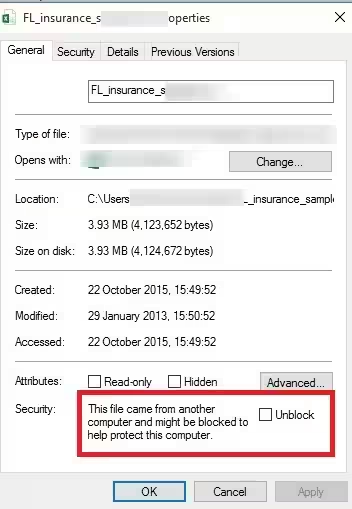
Разблокировать файл также можно с помощью PowerShell:
Unblock-File install_filename.exeУдаление цифровой подписи из файла
Вы можете попытаться удалить цифровую подпись кода установочного файла (например, с помощью стороннего инструмента FileUnsigner ).
Отключение контроля учетных записей
Поскольку именно система UAC блокирует запуск приложения, ее можно временно отключить.
Важно. UAC — важная функция защиты Windows, поэтому UAC можно отключить только на временной основе. После установки приложения вернитесь к настройкам UAC по умолчанию.
Вы можете отключить UAC через групповые политики. Настройки объекта групповой политики UAC расположены в разделе Настройки Windows -> Настройки безопасности -> Параметры безопасности. Названия политик UAC начинаются с Контроль учетных записей. Откройте параметр «Контроль учетных записей пользователей: запускать всех администраторов в режиме одобрения администратора» и установите для него значение Отключить.
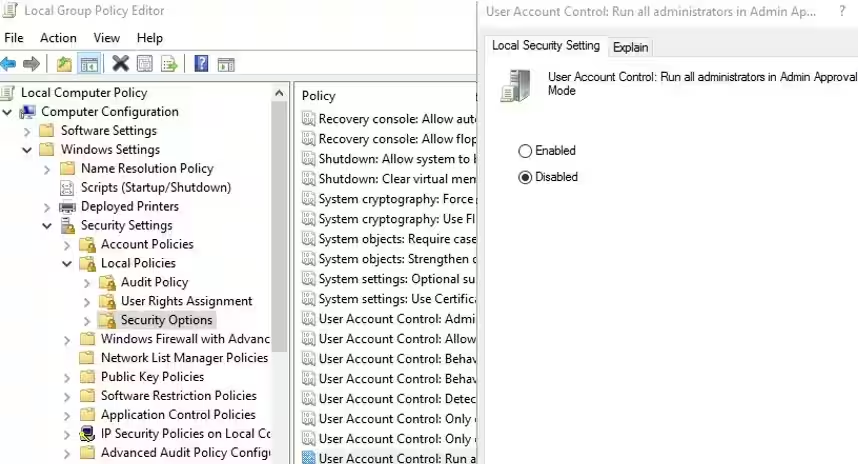
Чтобы обновить параметры групповой политики, необходимо перезагрузить компьютер.
Примечание. Редактор локальных групповых политик (gpedit.msc) отсутствует в выпусках Windows 10 Home.
Гораздо удобнее и проще отключить UAC через реестр. Для этого перейдите в HKEY_LOCAL_MACHINE\Software\Microsoft\Windows\CurrentVersion\Policies\System в редакторе реестра (regedit.exe) и измените значение EnableLUA на 0.
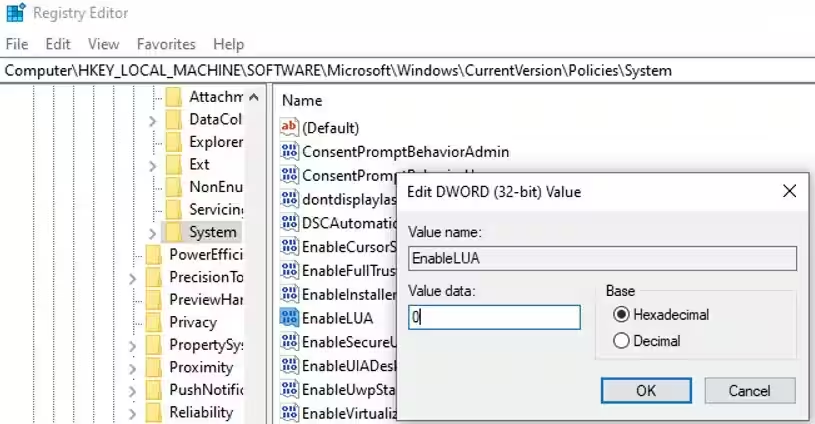
Или запустите эту команду:
reg.exe ADD HKLM\SOFTWARE\Microsoft\Windows\CurrentVersion\Policies\System /v EnableLUA /t REG_DWORD /d 0 /fЧтобы отключить Контроль учетных записей, системе потребуется перезагрузить компьютер:
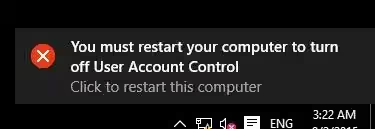
Попробуйте установить заблокированное приложение. В случае успеха снова включите UAC, установив для параметра EnableLUA значение 1.
Запустите приложение, используя встроенную учетную запись администратора Windows.
Если ни один из предыдущих способов не помог, можно попробовать запустить/установить приложение от встроенной учетной записи администратора. Для этого аккаунта нет UAC. Как включить встроенную учетную запись администратора Windows 10, описано здесь.
Приложение MMC.exe заблокировано в целях вашей безопасности
В некоторых случаях Windows 10 может начать блокировать запуск встроенных инструментов и программ Windows. Например, программа mmc.exe, посредством которой запускаются все оснастки Microsoft msc (gpedit.msc, compmgmt.msc, Services.msc, secpol.msc, devmgmt.msc и т. д.).
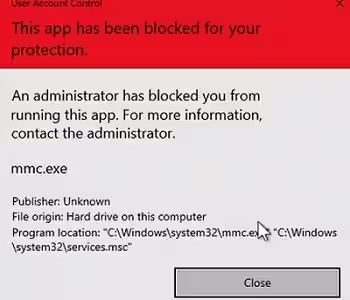
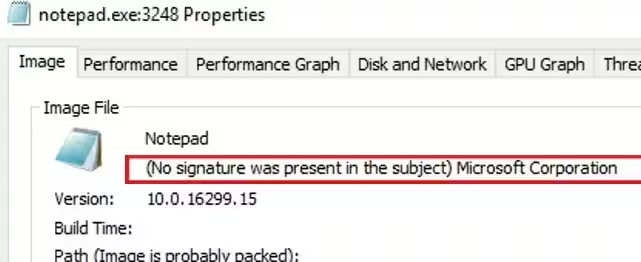
Попробуйте запустить Process Explorer и добавить столбец «Проверенная подписывающая сторона». Скорее всего, перед приложениями вы увидите надпись «
No signature was present on the subject Microsoft Corporation».
Прежде всего убедитесь, что ваша Windows содержит актуальные корневые сертификаты. Обновите их при необходимости.
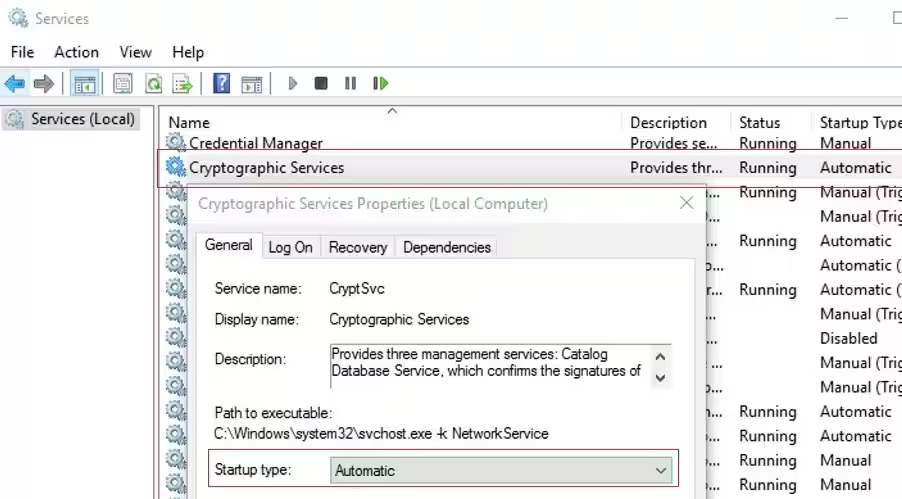
Другая возможная проблема — ошибки в службах криптографии. Убедитесь, что служба CryptSvc запущена и настроена на автоматический запуск.
Вы можете воссоздать файл базы данных EDB службы криптографии с помощью следующих команд PowerShell:
Stop-Service cryptsvc
Rename-Item -Path "C:\Windows\System32\catroot2" -NewName catroot2.old
Restart-Computer
Если все описанные способы не помогли, попробуйте проверить и восстановить целостность системных файлов Windows командами:
Sfc.exe /scannow
Dism.exe /Online /Cleanup-Image /Restorehealth