Как установить сертификат SSL на IIS (Windows Server)
В этом руководстве описывается, как выпустить и установить сертификат SSL на веб-сервере IIS (Internet Information Services), работающем на Windows Server.
Создайте запрос на подпись сертификата (CSR) с помощью IIS в Windows
Чтобы создать сертификат SSL/TLS из внешнего центра сертификации (CA), вам необходимо создать запрос на подпись сертификата (CSR). Вы можете создать CSR из графического интерфейса IIS:
Откройте консоль диспетчера служб IIS (
InetMgr.exe);
Выберите хост Windows и перейдите в раздел Сертификаты сервера;
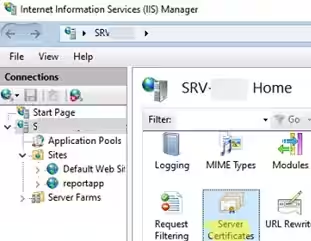
В меню «Действия» справа выберите Создать запрос сертификата;
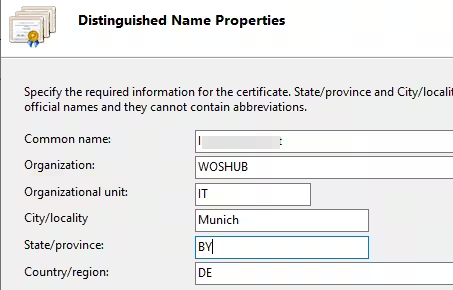
Заполните информацию о сертификате =:
Общее имя - укажите полное доменное имя сайта (веб-сервера), к которому будут подключаться ваши клиенты. Например:
reports.active-directory.ru. Если вы хотите создать подстановочный сертификат для домена, введите
*.active-directory.ruОрганизация - укажите название вашей организации. Для сертификатов проверки организации (OV) и расширенной проверки (EV) введите официальное название организации. Частные лица могут использовать SSL-сертификаты проверки домена (DV). В этом случае необходимо указать полное имя владельца сертификата;
Подразделение — внутреннее название отдела вашей организации, отвечающего за сертификат;
Город/местоположение
Штат/провинция
Страна/регион - двухбуквенный код страны.
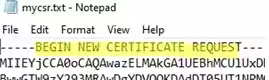
BEGIN NEW CERTIFICATE REQUESTи заканчивается
END NEW CERTIFICATE REQUESTлиния.
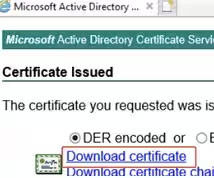
Отправьте файл CSR в организацию, уполномоченную выдавать сертификаты SSL. Если вы используете внутренний центр сертификации Microsoft, загрузите CSR, подпишите сертификат, а затем загрузите файл CER.
Как установить сертификат SSL/TLS в Windows IIS
Получив файл сертификата SST/TLS (*.CER) от центра сертификации, вы можете приступить к его установке в IIS.
Откройте консоль диспетчера IIS, перейдите в раздел «Сертификаты» и выберите Завершить запрос сертификата.
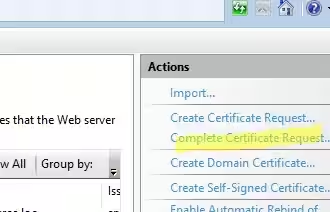
Обратите внимание, что в этой статье объясняется, как установить сертификаты X.509 в кодировке DER/base64, полученные от Microsoft в формате *.CER. Если вы получили сертификат в формате *.CRT от своего центра сертификации, вы не сможете импортировать его и установить в IIS.
Вам нужно преобразовать сертификат CRT в формат PFX. Самый простой способ сделать это — использовать инструмент openssl, который доступен в любом дистрибутиве Linux. Вам понадобится сертификат (*.crt) и файл закрытого ключа (*.key). Чтобы выполнить преобразование, выполните команду ниже.
$ openssl pkcs12 -export -out target.pfx -inkey source.key -in source.crtЕсли у вас есть сертификат в формате PFX, вы можете импортировать его через меню «Импорт». Если у вас есть файл сертификата в формате PFX, вы можете загрузить его в хранилище сертификатов Windows через меню Импорт.
Вы также можете выполнить преобразование сертификата CRT непосредственно из Windows:
Дважды щелкните файл CRT;
Перейдите на вкладку Сведения и нажмите Копировать в файл;
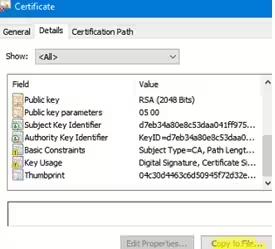
Выберите X.509(.CER) в кодировке Base-64;
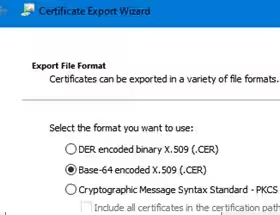
Укажите путь для сохранения файла сертификата CER.
Выберите файл *.crt, содержащий сертификат SSL, полученный вами от центра сертификации. Укажите понятное имя сертификата SSL и хранилище сертификатов, в котором вы хотите разместить сертификат (личный или веб-хостинг).
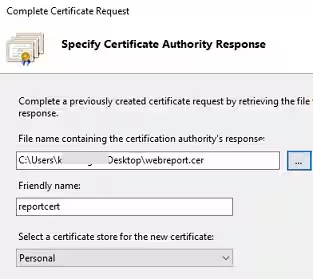
Как только это будет сделано, новый сертификат SSL должен появиться в списке доступных сертификатов в IIS.
Привязка сертификата SSL к веб-сайту IIS
Теперь вам нужно привязать свой сертификат к веб-сайту IIS, порту и/или IP-адресу. Найдите свой веб-сайт в консоли IIS и выберите Изменить привязки.
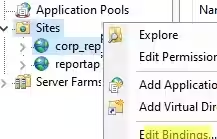
Нажмите Добавить и введите следующую информацию:
Тип:
httpsIP-адрес: выберите
All Unassignedили конкретный IP-адрес для привязки сертификата SSL (вы можете запускать несколько веб-сайтов на одном и том же порту и IP-адресе веб-сервера IIS)
Номер порта:
443Имя хоста: укажите имя хоста, для которого выдан сертификат.
SSL-сертификат: найдите и выберите из списка установленный вами SSL-сертификат.
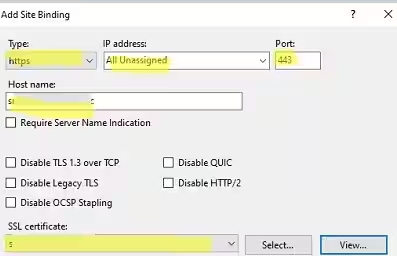
На этом этапе вы также можете включить поддержку HTTP/3 и QUIC для веб-сайта IIS.
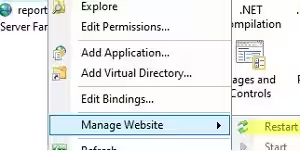
Теперь перезапустите веб-сайт IIS (выберите «Управление веб-сайтом» -> «Перезапустить» или воспользуйтесь
iisresetкоманда).
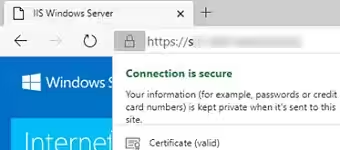
Попробуйте открыть веб-сайт IIS в браузере, используя команду
https://префикс. Если сертификат установлен правильно, в адресной строке вашего браузера появится зеленый замок. Это означает, что соединение безопасно. Щелкните значок замка, чтобы просмотреть информацию о сертификате SSL.
Затем настройте правила IIS для перенаправления всех HTTP-запросов к сайту на URL-адреса HTTPS.
Для сайта IIS на Windows Server вы можете использовать бесплатные SSL-сертификаты Let’s Encrypt.