Как увеличить размер почтового ящика в Office 365
Вы достигли предела размера почтового ящика Office 365 и хотите узнать, как его увеличить? Тогда сначала мы должны проверить, можете ли вы увеличить объем почтового ящика в рамках вашего текущего плана Office 365.
В зависимости от вашего тарифа Microsoft Office 365 у вас может быть почтовый ящик размером 50 ГБ или 100 ГБ. Если вы достигли предела в рамках вашего тарифа, у нас все еще есть два варианта. Мы можем либо переместить почту в Онлайн-архив, либо в некоторых случаях перейти на другой тариф Office 365.
В этой статье мы рассмотрим размеры почтовых ящиков по умолчанию в Office 365 и как их увеличить.
Размер почтового ящика Office 365
Прежде чем мы перейдем к тому, как увеличить размер почтового ящика, давайте сначала проверим, каков максимальный размер в вашем плане Microsoft 365:
| План Microsoft Office 365 | Обмен Онлайн план | Размер почтового ящика | Размер онлайн-архива |
|---|---|---|---|
| Microsoft 365 Бизнес Базовый | План 1 | 50 ГБ | 50 ГБ |
| Microsoft 365 Бизнес Стандарт | План 1 | 50 ГБ | 50 ГБ |
| Microsoft 365 Business Premium | План 1 | 50 ГБ | 1,5 ТБ1 |
| Office 365 F3 | Киоск | 2 ГБ | Дополнение |
| Office 365 E1 | План 1 | 50 ГБ | 50 ГБ |
| Office 365 E3 | План 2 | 100 ГБ | 1,5 ТБ1 |
| Office 365 E5 | План 2 | 100 ГБ | 1,5 ТБ1 |
| Microsoft 365 F3 | Киоск | 2 ГБ | Дополнение |
| Microsoft 365 E3 | План 1 | 100 ГБ | 1,5 ТБ1 |
| Microsoft 365 E5 | План 1 | 100 ГБ | 1,5 ТБ1 |
1 Начальный размер архива составляет 100 ГБ. Когда авторасширение включено, архив будет постепенно увеличиваться до максимума в 1,5 ТБ.
Microsoft увеличила ограничение на почтовые ящики в прошлом, в 2013 году и снова позже для планов E3 и E5. Поэтому, если ваши почтовые ящики были созданы до 2016 года, возможно, что у ваших почтовых ящиков все еще старые лимиты: 25 ГБ вместо 50 ГБ для плана Exchange Online 1 и 50 ГБ вместо 100 ГБ для плана 2.
Также, когда вы обновили свой план Office 365 до E3, например, почтовые ящики все еще могут иметь старый предел размера почтового ящика.
Проверка текущего максимального размера
Возможно, что вашей почтовой ящику все еще назначен старый лимит. Если это так, мы можем легко увеличить лимит почтового ящика в текущем плане. Мы можем проверить текущий размер почтового ящика в Центре администрирования Exchange:
- Откройте Центр администрирования обмена
- Разверните Получатели и откройте Почтовые ящики
- Выберите почтовый ящик
- Прокрутите немного вниз, чтобы увидеть размер почтового ящика

Мы также можем использовать PowerShell для получения размера почтового ящика. Убедитесь, что вы установили модуль PowerShell для Exchange Online. Нам все еще нужно использовать старый Get-Mailbox командлет для просмотра лимитов почтового ящика:
Connect to Exchange Online
Connect-Exchangeonline -userprincipalname admin@contoso.com

Get the mailbox size limits
Get-Mailbox -identity johndoe@contoso.com | select IssueWarningQuota, ProhibitSendQuota, ProhibitSendReceiveQuota

Get all mailbox sizes
Get-Mailbox | select DisplayName, IssueWarningQuota, ProhibitSendQuota, ProhibitSendReceiveQuota
Совет
Я также создал скрипт PowerShell, который экспортирует все размеры почтовых ящиков в Excel. Таким образом, вы можете легко идентифицировать почтовые ящики, у которых все еще старые лимиты или почтовые ящики, которые вот-вот закончатся места.
Увеличение размера почтового ящика в Office 365 с помощью PowerShell
Увеличить размер почтового ящика можно только с помощью PowerShell. Вам необходимо установить модуль Exchange Online, прежде чем вы сможете подключиться к Exchange Online с помощью PowerShell.
Нам нужно задать 3 значения:
- IssueWarningQuota – Когда предупреждение отображается в Outlook
- ProhibitSendQuota – Определяет, когда пользователь больше не может отправлять почту.
- Запрет на отправку и получение квоты – Пользователь не может отправлять или получать почту, когда квота достигнута.
Вы хотите предупредить пользователя своевременно, а не когда достигнут лимит почтового ящика. Поэтому мы устанавливаем предупреждение на 95 Гб. Затем запрещаем отправку новой почты при 98 Гб, чтобы у нас оставалось немного места для получения почты, пока мы не достигнем лимита в 100 Гб.
Connect to Exchange Online
connect-exchangeonline -userprincipalname admin@contoso.com

Increase mailbox size
Set-Mailbox -identity johndoe@contoso.com -IssueWarningQuota 95GB -ProhibitSendQuota 98GB -ProhibitSendReceiveQuota 99GB
Вы также можете увеличить все почтовые ящики одной командой. Если у всех ваших пользователей одинаковые лицензии, вы можете просто выполнить следующую команду PowerShell, чтобы увеличить размер почтового ящика до 100 ГБ в Office 365.
Get-Mailbox | Set-Mailbox -identity johndoe@contoso.com -IssueWarningQuota 95GB -ProhibitSendQuota 98GB -ProhibitSendReceiveQuota 99GBЕсли у вас есть крупный арендатор с различными планами Microsoft Office 365 для ваших пользователей, вы не можете увеличить все почтовые ящики. Вы можете выполнить команду выше, но это вызовет множество ошибок для всех почтовых ящиков, которые нельзя изменить.
С помощью приведенной ниже команды мы получаем все почтовые ящики пользователей (не общие) и выбираем почтовые ящики, у которых ProhibitSendReceiveQuota составляет 50 ГБ. Также нам нужно убедиться, что у пользователя есть почтовый ящик с Exchange Online Plan 2, что мы делаем с помощью BPOS_S_Enterprise. (BPOS_S_Standard - это EO Plan 1)
Get-mailbox -Filter {RecipientTypeDetails -eq "UserMailbox"} |
Where-Object {($_.ProhibitSendReceiveQuota -eq '50 GB (53,687,091,200 bytes)') -and ($_.PersistedCapabilities -contains "BPOS_S_Enterprise")} |
Set-mailbox -ProhibitSendQuota 98GB -ProhibitSendReceiveQuota 99GB -IssueWarningQuota 95GB
Увеличить размер общей почтового ящика
Общие почтовые ящики ограничены 50 ГБ во всех планах Microsoft 365. Преимущество общего почтового ящика заключается в том, что вам не нужно назначать на него лицензию, только пользователи, которые получают к нему доступ, должны иметь лицензию Office 365, которая включает план Exchange Online.
Для увеличения объема совместного почтового ящика вам необходимо назначить ему лицензию Exchange Online Plan 2. Эта лицензия увеличит лимит почтового ящика до 100 ГБ. Когда вы создавали совместный почтовый ящик, в Microsoft 365 автоматически создается пользовательская учетная запись с таким же именем, как и у совместного почтового ящика.
Чтобы назначить лицензию, откройте Центр администрирования Microsoft 365, найдите пользователя почтового ящика среди активных пользователей и назначьте лицензию этому пользователю.
Включить онлайн-архив Office 365
Если вы достигли пределов вашего плана Office 365, то единственным вариантом является перемещение почты старше 2 лет в Онлайн-архив.
Сначала мы должны проверить, включен ли архив в Центре администрирования Exchange. Если вы откроете почтовые ящики, вы увидите столбец со статусом архива. Если статус архива отсутствует, тогда мы можем его включить.
- Выберите Пользователя
- Нажмите на Другие
- Нажмите на Управление архивом почтового ящика
- Включить архив
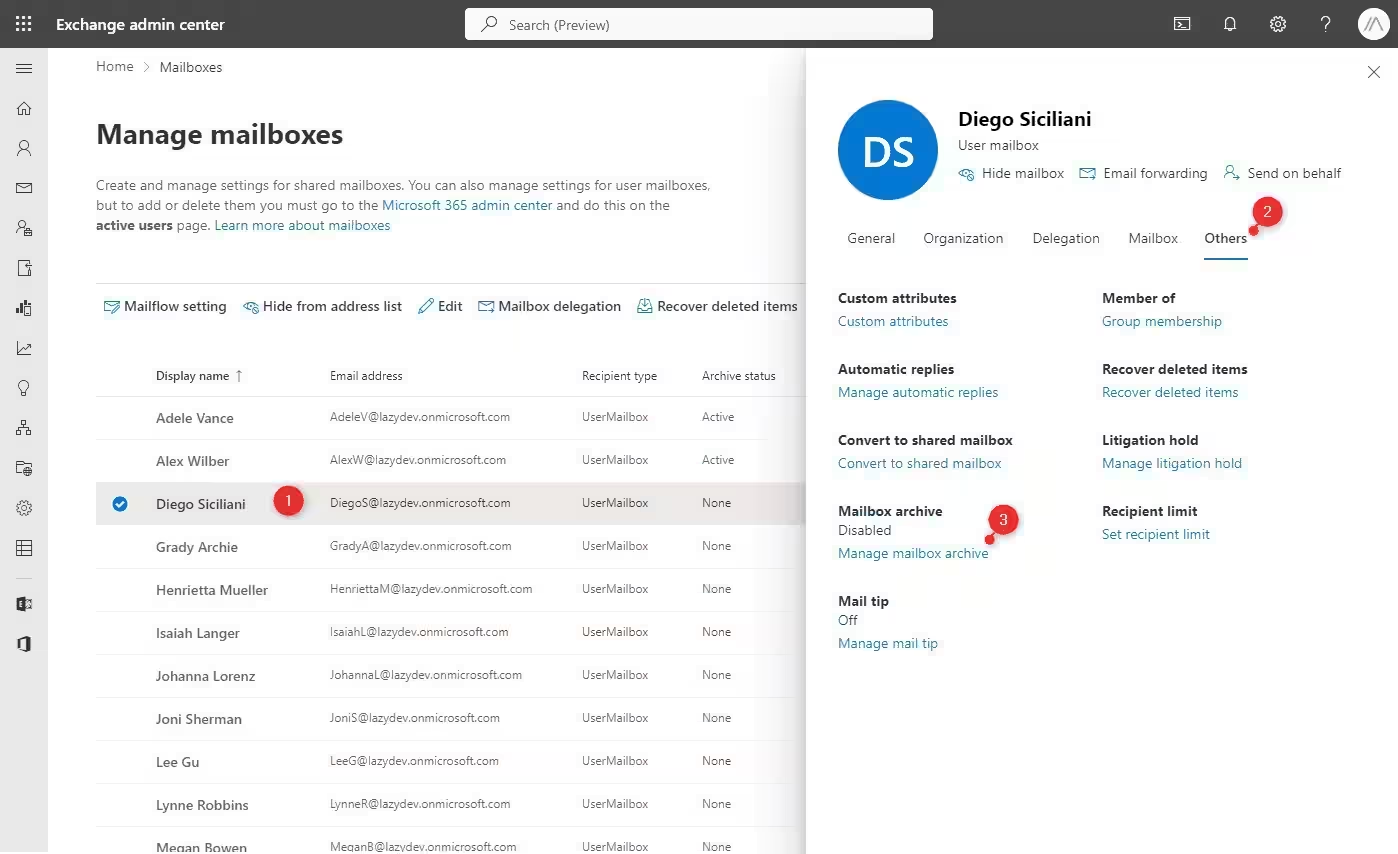
Мы также можем использовать PowerShell для включения онлайн-архива Office 365.
Connect to Exchange Online
Connect-ExchangeOnline -userprincipalname admin@contoso.com

Enable the mailbox for John Doe
Get-ExoMailbox -Identity johndoe@contoso.com | Enable-Mailbox -Archive
Если вы хотите включить архив для всех пользователей, используйте следующую команду PowerShell:
Connect to Exchange Online
Connect-ExchangeOnline -userprincipalname admin@contoso.com

Enable the Online Archive for all mailboxes
Get-Mailbox -Filter {ArchiveStatus -eq 'none' -and RecipientTypeDetails -eq "UserMailbox"} | Enable-Mailbox -Archive
Политики тегов для удержания
Мы можем использовать политики тегов хранения (RTP), чтобы автоматически перемещать почту в архив. По умолчанию должна быть политика RTP, которая архивирует всю почту старше 2 лет.
Вы можете изменить политику в Центре соответствия Microsoft (Microsoft Purview):
- Расширить управление жизненным циклом данных
- Открыть Обмен (наследие)
- Посмотреть или отредактировать Стандартную политику MRM
Политика должна включать тег удержания, который перемещает почту в архив после 2 лет:

Теги хранения назначаются политике хранения, которая, в свою очередь, назначается почтовому ящику. Политика хранения по умолчанию всегда назначается почтовому ящику, если не назначена другая политика. Если вы хотите изменить политику, рекомендуется создать новую политику хранения.
Часто задаваемые вопросы
Почтовый ящик Exchange Online Plan 1 имеет размер 50 ГБ, а размер онлайн-архива также составляет 50 ГБ.
Почтовый ящик Exchange Online Plan 2 имеет объем 100 ГБ, а размер онлайн-архива по умолчанию составляет 100 ГБ и может быть увеличен до 1,5 ТБ.
Киоскные почтовые ящики имеют всего 2 ГБ места и не поставляются с онлайн-архивом. Можно приобрести онлайн-архив в качестве дополнения.
Нет, вам придется использовать онлайн-архив для этого.
Заключение
Увеличение размера почтового ящика в Office 365 решает проблему только временно (или на пару лет). В настоящее время вы не можете превышать 100 ГБ для почтового ящика, поэтому убедитесь, что у вас активированы архивные почтовые ящики и политики хранения, которые перемещают почту через 2 года в архив.
Еще один хороший способ ограничить рост почтовых ящиков - это научить пользователей делиться ссылками на документы вместо того, чтобы прикреплять сам документ.
Если у вас есть вопросы, просто оставьте комментарий ниже.
Вам также может понравиться следующая статья:
- Лучшие практики для обеспечения безопасности Office 365