Как найти расположение файла PST в Outlook
Файл PST Outlook используется для хранения электронных писем, контактов и других элементов Outlook локально на вашем компьютере. Эти файлы часто используются для архивации старых электронных писем или автоматически создаются, когда вы используете почтовый аккаунт POP3. Но как найти местоположение вашего файла PST Outlook?
Место расположения вашего файла PST зависит от версии Windows и Outlook. Также возможно, что у вас есть старый файл .pst, который вы пытаетесь открыть и который хранится в совершенно другом месте.
В этой статье я покажу расположения файлов PST по умолчанию в Outlook и как вы можете найти файл PST в других местах.
Файл PST Outlook
Файл PST (личная папка хранения) используется Outlook для хранения электронных писем, вложений, контактов и элементов календаря. Файл автоматически создается, когда вы используете учетную запись электронной почты POP. Однако вы также можете вручную создать файл PST для архивации старых писем, например.
Преимуществом файла PST является то, что вы можете легко перемещать файл между компьютерами. Это позволяет, например, скопировать все ваши электронные письма и контакты на новый компьютер. Вы также можете скопировать файл и хранить его в безопасном месте как резервную копию.
Если вы используете Microsoft 365 или учетную запись Gmail в Outlook, то файл PST не создается. Все электронные письма хранятся на серверах вашего провайдера электронной почты. Только локальная копия (кэш) электронных писем хранится на вашем компьютере в формате OST. Тем не менее, вы можете конвертировать файл OST в PST, если хотите.
Чтобы открыть файл Outlook PST, вам нужно использовать Outlook или сторонний инструмент, такой как этот просмотрщик PST.
Также хорошо знать, что файлы PST в настоящее время не поддерживаются в новом приложении Outlook. Это означает, что вы можете открывать и создавать файлы PST только в классических и старых приложениях Outlook.
Местоположение файла PST Outlook
Существуют два способа найти местоположение файла PST Outlook: мы можем посмотреть в стандартном местоположении для файла. Если файл PST не находится там, то мы можем найти его местоположение в Outlook.
Чтобы увидеть файл в Проводнике Windows, вам нужно убедиться, что у вас включено отображение расширений файлов. В противном случае вы не сможете увидеть расширение файла .pst, что затруднит выбор/поиск правильного файла.
Чтобы включить расширения файлов в Windows 11 и новее:
- Откройте Проводник (Нажмите клавишу Windows + E)
- Нажмите на Просмотр
- Выберите Показать
- Включить расширения имён файлов

В Windows 10 вы можете включить расширения имен файлов, следуя следующим шагам:
- Откройте Проводник
- Нажмите на вкладку Просмотр
- Включить Расширения имен файлов
Местоположение файла PST по умолчанию Outlook
Файл PST Outlook находится в одном из двух мест, которые зависят от вашей версии Windows:
- Windows 10 и 11 – C:\Users\%username%\Documents\Файлы Outlook
- Старые версии Windows – C:\Документы и настройки\%username%\Локальные настройки\Данные приложений\Microsoft\Outlook
Вы можете скопировать указанные выше пути в проводнике Windows или перейти в папку вручную. В последнем случае замените %usersname% на ваше имя пользователя в Windows.

Если вы используете OneDrive и включили автоматическое резервное копирование ваших документов в OneDrive, то вы можете найти файл PST в следующих местах.
C:\Users\%username%\OneDrive\Documenten\Outlook FilesНайдите расположение файла PST Outlook
Если PST файл не находится в стандартном расположении, то мы все равно можем легко его найти с помощью Outlook. Потому что в Outlook вы можете найти все PST файлы, которые у вас в данный момент открыты, и их расположение.
- Откройте Outlook
- Нажмите на Файл
- Нажмите на Настройки аккаунта и выберите Настройки аккаунтов…

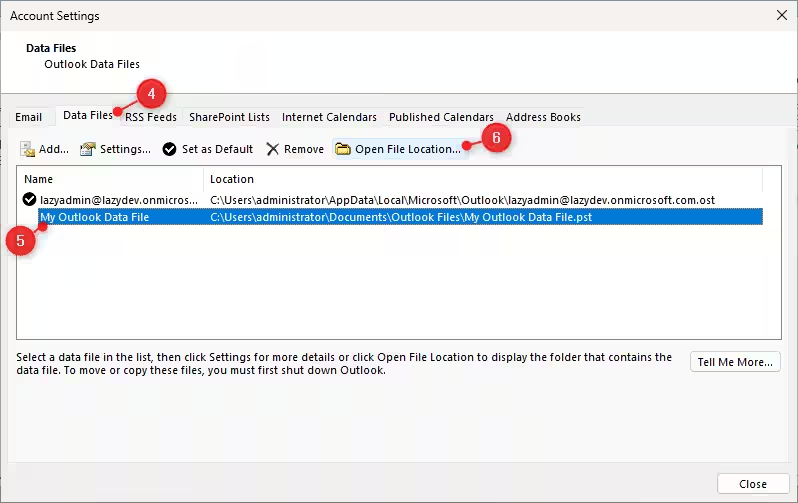
- Откройте вкладку Данные файлов
- Выберите PST файл, который вы хотите открыть
- Нажмите на Открыть расположение файла
Заключение
Файлы PST отлично подходят для архивации старых электронных писем, но убедитесь, что вы регулярно создаете резервные копии файла. Файлы PST часто находятся в папке по умолчанию, но когда вы переместили файл и потеряли его, то самый простой способ найти его - это посмотреть местоположение в Outlook.
Надеюсь, эта статья помогла вам. Если у вас есть вопросы, просто оставьте комментарий ниже.