Как включить удаленный рабочий стол и установить сеанс удаленного рабочего стола (Windows 10/Windows Server)
В этой статье показано, как включить удаленный рабочий стол в системах Windows Server и Windows 10, а также как установить подключение к удаленному рабочему столу. Помните админов, которые бегали от одной системы к другой? Они называются (по-немецки): «Turnschuh (Nike) Administrator». Я не нашел для него английского слова, поэтому давайте назовем его «Администратор кроссовок». Независимо от того, на каком языке мы говорим: Он должен быть мертв. Если вы неожиданно нашли такой, то покажите ему мою статью. 😉
С помощью удаленного рабочего стола вы можете подключиться к системе удаленно. Подключения удаленного рабочего стола устанавливаются с использованием протокола удаленного рабочего стола (RDP, Порт 3389).
Активировать удаленный рабочий стол на Windows 10
В Windows 10 удаленный рабочий стол по умолчанию отключен. Использование ограничено: в Windows 10 Home эта функция недоступна.
Нажмите клавиши Windows + пауза (Break), чтобы открыть параметры удаленного доступа. Щелкните по параметрам удаленного доступа, затем выберите «Разрешить удаленные подключения к этому компьютеру».

Активируйте удаленный рабочий стол на Windows Server
В Windows Server удаленный рабочий стол по умолчанию отключен. Как показано выше, вы можете использовать свойства системы для настройки удаленных параметров. Однако также есть возможность активировать удаленный рабочий стол в диспетчере серверов.

Удаленный рабочий стол в действии
Чтобы подключиться, откройте инструмент Подключение к удаленному рабочему столу или запустите mstsc, нажав Windows + R.
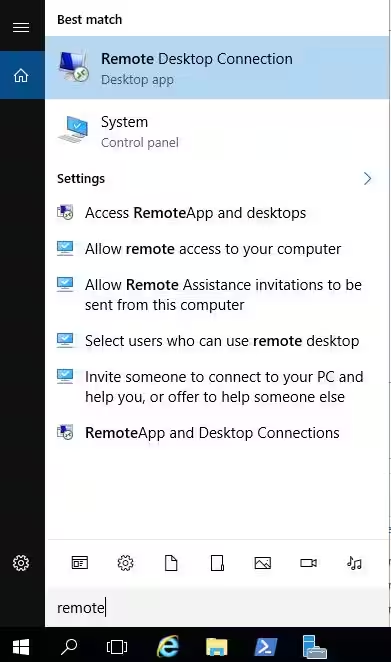


Настраивая параметры с помощью «Показать параметры», вы можете, например, сопоставить свои локальные диски с удаленной системой. Эти диски затем доступны в Проводнике Windows на удаленном хосте. (полезно для копирования файлов)

Теперь просто введите имя или IP-адрес удаленной системы. Далее укажите имя пользователя учетной записи, которая имеет право подключаться к системе через удаленный рабочий стол (По умолчанию члены группы Администраторов и группы Пользователей удаленного рабочего стола имеют право подключаться через RD). Нажмите Подключить.
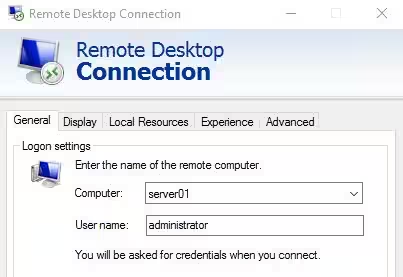
Далее введите пароль.

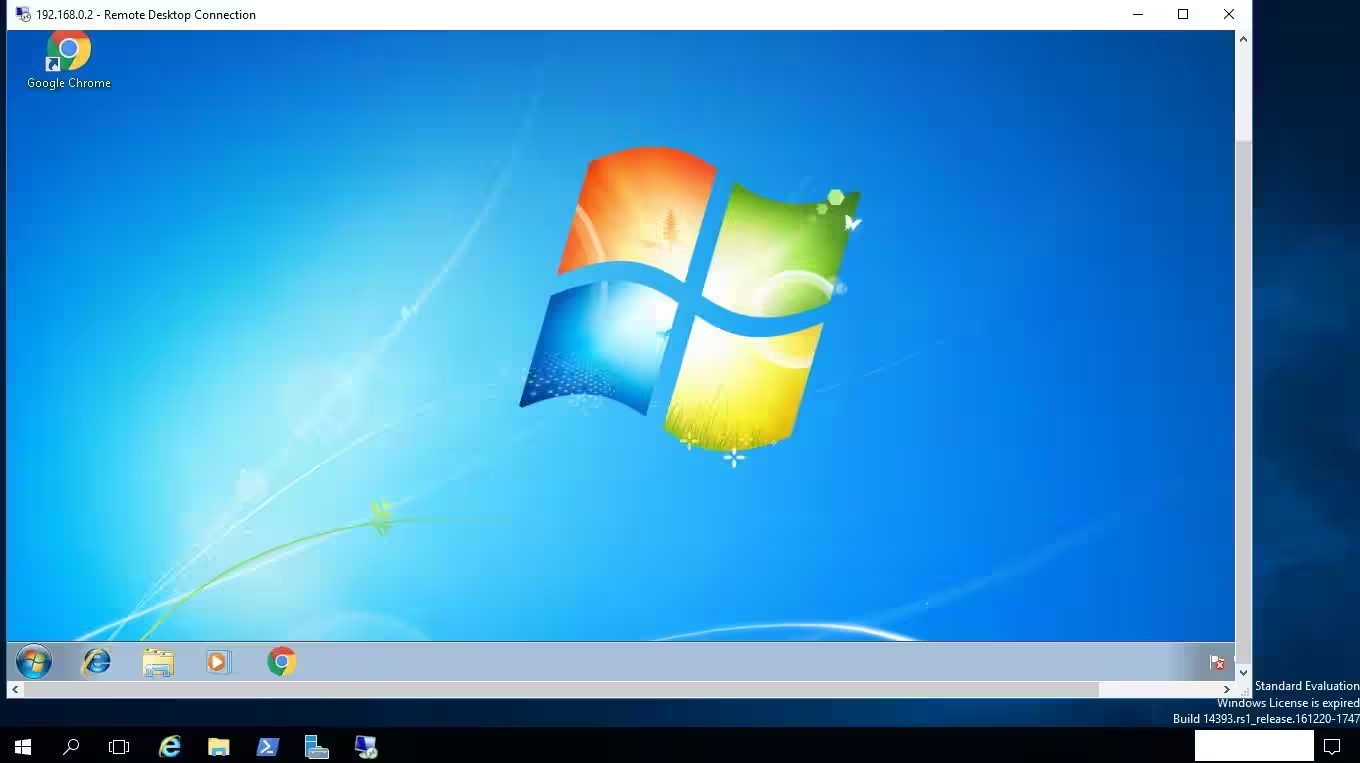
Вам могут задать вопрос, доверяете ли вы этому соединению: «Личность удаленного компьютера не может быть подтверждена. Вы все равно хотите подключиться?» Подтвердите, нажав «Да». Соединение будет установлено.

Дальнейшие размышления
Удаленный рабочий стол — один из многих способов удаленного подключения к системе Windows. Если вы предпочитаете удаление с помощью PowerShell, то обратите внимание на мою статью: Как настроить надежные хосты для удаленных сеансов PowerShell.